



オフィススイートおすすめ9選|無料で使えるツール比較ガイド


おすすめ製品の早見表
| 製品名 | タイプ | 料金 | 企業規模 | 評価ポイント |
|---|---|---|---|---|
| LibreOffice | Microsoft Office文書を日常的に扱う業務利用タイプ 💼 | 0円〜 |
| 無料でPDF編集まで扱えるOffice代替。料金面が強く官公庁シェアも上位。 |
| OpenOffice | Microsoft Office文書を日常的に扱う業務利用タイプ 💼 | 0円〜 |
| 長年使われる無料Office。操作体系が変わりにくく教育・保守の手間を抑えられる。 |
| SoftMaker FreeOffice | Microsoft Office文書を日常的に扱う業務利用タイプ 💼 | 0円〜 |
| Office形式の互換性が高く、無料で基本編集が可能。社外ファイルの軽い修正に強い。 |
| Google Docs | チームでリアルタイム共同編集したいタイプ 👥 | 0円〜ユーザー/月 |
| 複数人の文書編集をすぐ始められる。使いやすく導入シェアもトップ。 |
| Zoho Workplace | チームでリアルタイム共同編集したいタイプ 👥 | 0円〜 |
| 文書編集とメール・会議を同じ環境で運用可能。低価格で機能範囲も広い。 |
| ONLYOFFICE | チームでリアルタイム共同編集したいタイプ 👥 | 0円〜月額/管理者 |
| Office形式の共同編集を自社運用でも選択可能。既存基盤への組み込みにも強い。 |
| iWork | 個人の学習・プライベート利用に特化したタイプ 🎓 | 0円〜月 |
| Apple端末間で同期し、見栄えのよい資料を無料で作れる。教育分野シェアも上位。 |
| Polaris Office | 個人の学習・プライベート利用に特化したタイプ 🎓 | 0円〜ライセンス |
| PC・スマホをまたいでOffice形式とPDF編集に対応。無料から始めても機能範囲が広い。 |
| MobiOffice | 個人の学習・プライベート利用に特化したタイプ 🎓 | 0円〜月 |
| 文書・表計算・プレゼンにメールと予定も統合。無料から試して有料機能へ広げられる。 |


オフィススイートの導入によって得られる効果
オフィススイートは、文書、表計算、資料作成をまとめて行うためのツール群です。導入前後で変わる点は、下の表で確認できます。
| 導入前の課題 | 導入によって得られる効果 |
|---|---|
| 文書作成に時間がかかる | 文書・表計算・スライドをまとめて扱えるため、資料や文書の作成を進めやすくなります |
| 共同編集がしにくい | 同じファイルを複数人で編集しやすくなり、差し戻しや統合作業を減らせます |
| ファイル共有が大変 | 資料をオンラインで共有しやすくなり、メール添付や再送の作業を減らせます |
| 版管理に手間がかかる | 最新版や変更履歴を確認しやすくなり、古いファイルの利用を抑えられます |
| 形式変換が不安 | PDF化や表計算との連携を進めやすくなり、提出前の変換作業を減らせます |
続いて、無料で使えるオフィススイートをタイプ別に分類し、それぞれのおすすめ製品を紹介します。
無料で使えるオフィススイート3タイプを解説
| 比較項目 | Microsoft Office文書を日常的に扱う業務利用タイプ | チームでリアルタイム共同編集したいタイプ | 個人の学習・プライベート利用に特化したタイプ |
|---|---|---|---|
| 優れている点 | Office互換とマクロ対応に強い | 同時編集と権限管理を両立 | 直感操作でマルチデバイス対応 |
| できること | Office形式互換マクロ関数対応ファイル編集再保存 | リアルタイム編集共有リンク管理アクセス権限設定 | 直感操作UIマルチデバイス対応Apple端末連携 |
| 適している企業/業種 | 中小企業個人事業主フリーランス | リモートワークチーム教育機関 | 学生個人ユーザーApple製品ユーザー |
| 料金目安 | 無料〜 | 無料〜(有料プランあり) | 無料〜(有料プランあり) |
タイプ別おすすめ製品
Microsoft Office文書を日常的に扱う業務利用タイプ 💼
このタイプが合う企業:
どんなタイプか:
おすすめ製品3選


ライセンス費をかけずに幅広い文書作業をまかなえる無料オフィスソフト


- 使いやすさ
- セットアップ
- 料金
- サポート充実
- 連携・拡張性
- 機能性
- セキュリティ


操作体系を変えずにコストを抑えたい小規模組織向けの無料オフィスソフト
- 使いやすさ
- セットアップ
- 料金
- サポート充実
- 連携・拡張性
- 機能性
- セキュリティ

社外ファイルの閲覧と軽い修正に向く互換重視の無料オフィスソフト
- 使いやすさ
- セットアップ
- 料金
- サポート充実
- 連携・拡張性
- 機能性
- セキュリティ
チームでリアルタイム共同編集したいタイプ 👥
このタイプが合う企業:
どんなタイプか:
おすすめ製品3選

ブラウザだけで同時編集をすぐ始めたいチームにおすすめ

- 使いやすさ
- セットアップ
- 料金
- サポート充実
- 連携・拡張性
- 機能性
- セキュリティ
メールや会議まで一つにまとめたい中小企業向けの統合オフィススイート
- 使いやすさ
- セットアップ
- 料金
- サポート充実
- 連携・拡張性
- 機能性
- セキュリティ
自社サーバーでも共同編集できる互換重視のオフィススイート
- 使いやすさ
- セットアップ
- 料金
- サポート充実
- 連携・拡張性
- 機能性
- セキュリティ
個人の学習・プライベート利用に特化したタイプ 🎓
このタイプが合う企業:
どんなタイプか:
おすすめ製品3選
Apple端末だけで資料作成を完結したい学生・個人におすすめ
- 使いやすさ
- セットアップ
- 料金
- サポート充実
- 連携・拡張性
- 機能性
- セキュリティ

パソコンとスマホをまたいで文書を扱いたい人向けの互換重視オフィスソフト
- 使いやすさ
- セットアップ
- 料金
- サポート充実
- 連携・拡張性
- 機能性
- セキュリティ

文書からメール・予定管理まで一つにまとめたい個人向けオフィスソフト
- 使いやすさ
- セットアップ
- 料金
- サポート充実
- 連携・拡張性
- 機能性
- セキュリティ
比較すべき機能の優先度マップ


どこから比較すべきか


選定の決め手
LibreOffice | OpenOffice | SoftMaker FreeOffice | Zoho Workplace | ONLYOFFICE | iWork | Polaris Office | MobiOffice | |
|---|---|---|---|---|---|---|---|---|
リアルタイム共同編集 同一ドキュメントを複数人で同時編集できるか | ||||||||
外部ゲスト編集 ゲスト(組織外)に編集権限で共同作業させられるか | ||||||||
クラウド編集 ブラウザのみで編集できるか | ||||||||
ファイル保存 スイート内ストレージを提供するか | ||||||||
AI要約・生成支援 要約/下書き生成/数式・スライド作成支援ができるか |

一部の企業で必須
LibreOffice | OpenOffice | SoftMaker FreeOffice | Zoho Workplace | ONLYOFFICE | iWork | Polaris Office | MobiOffice | |
|---|---|---|---|---|---|---|---|---|
同期クライアント ローカルとクラウドを同期するクライアントを提供しているか | ||||||||
PDF編集 スイート内にPDF編集機能を含むか | ||||||||
組織SSO SSO(SAML/OIDC)でログイン統制できるか | ||||||||
自動化/ワークフロー Power Automate/Apps Script等で自動化できるか | ||||||||
教育用管理コンソール 生徒/教職員アカウントを一元管理・監視できるか |
ほぼ全製品が対応
LibreOffice | OpenOffice | SoftMaker FreeOffice | Zoho Workplace | ONLYOFFICE | iWork | Polaris Office | MobiOffice | |
|---|---|---|---|---|---|---|---|---|
コメント・提案モード コメント・提案(変更提案)で校閲できるか | ||||||||
デスクトップアプリ提供 インストール型アプリでオフライン編集できるか | ||||||||
Windows対応 Windowsでネイティブ利用できるか |
優先度が低い
LibreOffice | OpenOffice | SoftMaker FreeOffice | Zoho Workplace | ONLYOFFICE | iWork | Polaris Office | MobiOffice | |
|---|---|---|---|---|---|---|---|---|
メール スイート内にメール機能を含むか | ||||||||
チャット スイート内にチームチャット機能を含むか | ||||||||
ビデオ会議 スイート内にWeb会議機能を含むか |
無料で使えるオフィススイートの選び方
このページでの絞り込み方
- 1タイプを見て、大まかに製品を絞るOfficeファイルの互換性と共同編集、個人利用のどれを重視するかで最初に見る製品群が変わります。まず利用場面に近いタイプを選ぶと、後の確認が進めやすくなります。タイプ別おすすめへ ↑
- 2機能マップで優先度をそろえるリアルタイム共同編集やクラウド編集は、使い方によって必要度が変わります。同期やPDF編集も、自分の作業で使う場面があるかを先に分けると無料範囲の制約を判断しやすくなります。機能の優先度マップへ ↑
- 3運用条件で使い続けやすさを確認するタイプと機能を確認したうえで、保存先や共同編集の管理を整理します。Officeファイルの受け渡しと無料範囲も並べると、実際に使い続ける製品を選びやすくなります。
機能の○×に加えて、保存場所や共同編集の進め方までそろえると、無料で始めた後の使い勝手を比べやすくなります。ここでは、導入後に差が出やすい運用条件を整理します。
機能だけでは分かりにくい、運用・契約条件の比較ポイント
利用環境と保存先の決め方
個人だけで使う場合と、チームで同じファイルを開く場合では、保存場所やインストール作業が変わります。端末内保存とクラウド保存、Apple端末間の同期が混在すると、外出先や共有時に最新版の所在が分かりにくくなります。
製品の分かれ方:製品は大きく三通りです。ブラウザで共同編集するクラウド型、PCに入れて端末内のファイルを扱うインストール型、スマホやApple端末をまたいで使う個人向け型に分かれます。
- ブラウザで共同編集するクラウド型の製品インストールを増やさず、URL共有や自動保存を前提に作業できます。ただしインターネット接続とアカウント管理のルールが必要です。代表製品:Google Docs / Zoho Workplace
- PCに入れて端末内のファイルを扱う製品社内PCのローカルファイルをそのまま開きやすい形です。一方、別端末や外部メンバーと同時に編集する運用には手間が増えます。代表製品:LibreOffice / SoftMaker FreeOffice
- スマホやApple端末をまたいで使う製品移動中の確認や個人利用の作業を複数端末で続けやすい形です。ただし学校や職場がWindows中心なら、提出前の変換確認が必要です。代表製品:iWork / Polaris Office
Officeファイルの受け渡し方法
取引先や学校からWord・Excel・PowerPoint形式で届く作業では、開いた後の再保存まで含めて考える必要があります。画面上は整っていても、提出先の環境でレイアウトや表計算の結果がずれると手戻りが起きやすくなります。
製品の分かれ方:製品は大きく三通りです。Microsoft Office形式の編集を主目的にした製品、クラウド上で共有しながらOffice形式も扱う製品、見栄え重視の資料を変換して渡す製品に分かれます。
- Microsoft Office形式の編集を主目的にした製品受け取った文書をPC上で開き、軽い修正をして戻しやすい形です。ただし複雑なマクロや細かなレイアウトは実ファイルで試す必要があります。代表製品:LibreOffice / SoftMaker FreeOffice
- クラウド上で共有しながらOffice形式も扱う製品共有リンクで作業を進めつつ、必要に応じてOffice形式の入出力を使えます。ただし相手が編集する環境によって再保存後の見え方が変わります。代表製品:Google Docs / Zoho Workplace
- 見栄え重視の資料を変換して渡す製品テンプレートを使ったレポートや発表資料を作りやすい形です。一方、職場指定の形式に変換する場合は、提出前に表示崩れを確認します。代表製品:iWork
共同編集と管理担当の置き方
複数人で同じ文書を直す場合は、誰が共有権限を変え、どのアカウントで外部メンバーを招待するかが運用負担になります。個人アカウントの延長で始めると、退職や卒業のタイミングでファイル所有者が分からなくなることがあります。
製品の分かれ方:製品は大きく三通りです。個人アカウントで共有を始める製品、メールや会議まで同じ管理画面にまとめる製品、自社サーバーや既存基盤に編集機能を組み込む製品に分かれます。
- 個人アカウントで共有を始める製品議事録や下書きをすぐ共有し、コメントを集めやすい形です。ただし組織で使うなら所有者や権限変更の担当を決めておく必要があります。代表製品:Google Docs
- メールや会議まで同じ管理画面にまとめる製品文書作成と連絡手段を一つの環境に寄せられます。その分、既存メールやカレンダーから移す範囲を先にそろえる必要があります。代表製品:Zoho Workplace
- 自社サーバーや既存基盤に編集機能を組み込む製品文書を置く場所を社内方針に合わせやすい形です。一方、サーバーや連携先の管理を担うIT担当者が必要になりやすいです。代表製品:ONLYOFFICE
無料範囲と有料化のタイミング
無料で始めるページでも、容量や端末数の上限は製品ごとに変わります。商用利用、AI機能、サポートの扱いも後から総額に響きます。最初の費用だけで選ぶと、チーム利用や長期利用に広げた時点で想定外の契約判断が発生します。
製品の分かれ方:製品は大きく三通りです。料金をかけずに使い続けやすいオープンソース型、無料枠から必要に応じて有料機能を足す型、組織利用の条件を料金表や問い合わせで確認する型に分かれます。
- 料金をかけずに使い続けやすいオープンソース型ライセンス費を抑えながら文書作成の基本を長く使いやすい形です。ただし標準の商用サポートやクラウド共同編集は別に考える必要があります。代表製品:LibreOffice / OpenOffice
- 無料枠から必要に応じて有料機能を足す型個人利用や小さな作業から始め、必要な編集範囲に合わせて広げやすい形です。ただし広告、保存容量、端末数などの制限が作業量に合うか確認します。代表製品:Polaris Office / MobiOffice
- 組織利用の条件を料金表や問い合わせで確認する型チームの人数や管理範囲に合わせて契約を整理しやすい形です。その分、無料範囲から業務利用へ広げる時点で管理者と予算の判断が必要です。代表製品:Zoho Workplace / ONLYOFFICE
よくある質問
無料のオフィススイートでOfficeファイルはどこまで扱えますか?
Word・Excel・PowerPoint形式の閲覧や基本編集、再保存までなら無料でも十分にこなせます。LibreOfficeやSoftMaker FreeOffice、OpenOfficeは互換性を重視した編集に向き、受け取ったファイルを開いて軽く直して返す用途で実務に使えます。
無料でもブラウザだけでリアルタイム共同編集はできますか?
クラウド型を選べば、インストール不要でブラウザだけでも複数人の同時編集やコメントを無料で行えます。Google Docs・Zoho Workplace・ONLYOFFICEが対応し、自社サーバーに置きたいならONLYOFFICE、メールや会議もまとめたいならZohoが向きます。
無料プランと有料版では何が違いますか?
無料でも基本の文書作成は使えますが、ストレージ容量やユーザー数の上限・商用サポート・SSOや暗号化などが有料版や上位プランに分かれます。たとえばONLYOFFICEの無料枠は管理者数やルーム数に制限があり、Polaris Officeは広告や利用できる端末数の制限が残ります。
無料のオフィススイートだけでは足りないのはどんな場合ですか?
AIによる文章作成や厳密な校閲、組織での一括アカウント管理まで求める場合は、無料ツールだけでは力不足になりやすいです。MobiOfficeはAI作成に対応する一方で組織SSOは非対応のため、社内統制やガバナンスが要る用途では有料プランや専用機能の確認が欠かせません。
無料ソフトで開いたOffice文書のレイアウトやマクロは再現されますか?
簡単な書式ならおおむね保てますが、複雑なレイアウトやVBAマクロは崩れや非対応が起きやすく、そのまま再現できるとは限りません。OpenOfficeやSoftMaker FreeOfficeはマクロや一部機能に制限があるため、重要な書類は本番前に表示と動作を確かめると安心です。
※掲載している機能・対応範囲・料金は一般的な目安です。製品・プラン・契約条件により異なる場合があるため、導入前に各製品の最新の公式情報や比較表でご確認ください。
オフィススイートと関連カテゴリのシステム連携図オフィススイートと関連の深いカテゴリ
オフィススイートは単体の機能だけでなく、前後の業務システムと何を連携できるかで、入力負担や業務の進めやすさが変わります。
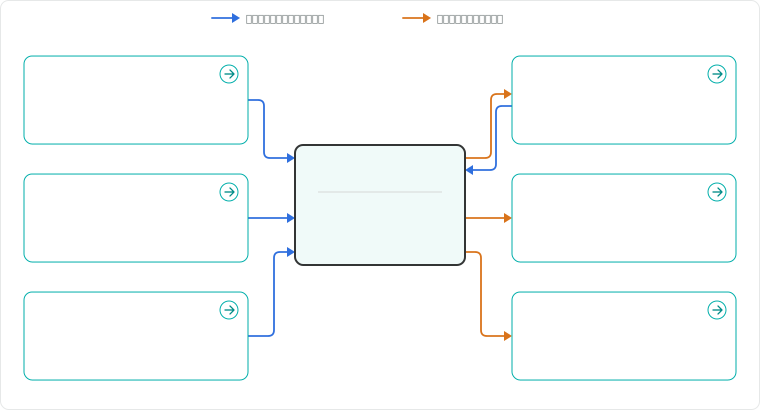
図内のカテゴリを選ぶと、各カテゴリページを確認できます。
矢印の先がデータの受け手です。双方向は向きの異なる2本の矢印で表しています。 この内容は、代表的な連携例です。連携先・項目・頻度は、製品やプランによって異なります。