



Mac対応ウェビナー・動画配信ツールおすすめ9選|タイプ別の選び方ガイド


おすすめ製品の早見表
| 製品名 | タイプ | 料金 | 企業規模 | 評価ポイント |
|---|---|---|---|---|
| Microsoft Teams | リアルタイム配信と双方向コミュニケーションに強いタイプ 🎙️ | 0円〜ユーザー/月(年払い) |
| Microsoft 365環境でウェビナー運用を一元化。大企業シェアもトップ。 |
| Google Meet | リアルタイム配信と双方向コミュニケーションに強いタイプ 🎙️ | 0円〜ユーザー/月 |
| ブラウザ参加で始めやすい。操作性と導入しやすさも高い。 |
| Webex suite | リアルタイム配信と双方向コミュニケーションに強いタイプ 🎙️ | 0円〜 |
| 大型イベント運営まで作り込める。官公庁向けの堅牢な安全性も強み。 |
| ひかりクラウド スマートスタディ | オンデマンド配信と社内教育に強いタイプ 🎓 | 198円ID/月 |
| 1IDから低コストで研修開始。料金面と導入しやすさが高評価。 |
| クラストリーム | オンデマンド配信と社内教育に強いタイプ 🎓 | 33,000円月 |
| 限定動画を安全に配信できる。暗号化とウォーターマークに対応。 |
| ミルビィ | オンデマンド配信と社内教育に強いタイプ 🎓 | 50,000円月 |
| 視聴ログからCTAまで一体で運用でき、動画施策の効果確認に強い。 |
| SmartSTREAM | 大規模配信とマーケティング活用に強いタイプ 📡 | 50,000円月 |
| NTT基盤で大規模配信を安定運用。24時間監視とサポートにも強い。 |
| OneStream | 大規模配信とマーケティング活用に強いタイプ 📡 | 要問合せ |
| ノーコードで動画サイトを構築。中小企業でも少人数運用しやすい。 |
| UIshare | 大規模配信とマーケティング活用に強いタイプ 📡 | 30,000円月 |
| 外部同時配信でリーチを広げられる。中堅企業シェアも上位。 |


ウェビナー・動画配信ツールの導入によって得られる効果
ウェビナー・動画配信ツールは、オンラインセミナーの配信、申込、視聴状況を管理するためのツールです。導入前後で変わる点は、下の表で確認できます。
| 導入前の課題 | 導入によって得られる効果 |
|---|---|
| 申込管理に時間がかかる | 参加申込や視聴登録をまとめて管理し、名簿作成や確認作業を減らせます |
| 配信準備に手間がかかる | 配信ページや視聴URLを設定しやすくなり、開催前の準備を進めやすくなります |
| 参加者連絡が手作業中心 | 案内メールやリマインドを送りやすくなり、個別連絡の作業を減らせます |
| 視聴状況を把握しにくい | 参加率や視聴時間を確認し、フォロー対象や改善点を見つけやすくなります |
| 録画共有に手間がかかる | 録画やアーカイブを共有しやすくなり、欠席者への案内を進めやすくなります |
続いて、Mac対応のウェビナー・動画配信ツールをタイプ別に分類し、それぞれのおすすめ製品を紹介します。
Mac対応のウェビナー・動画配信ツールでできること
Macから配信を主催し、質疑対応や録画の視聴管理まで進められます。配信の主催・質疑対応・録画の活用の3つの場面から、ブラウザ完結の範囲を説明します。
Macのブラウザだけで主催者として配信を始められる
配信中の質問やチャットに登壇しながら対応できる
録画した講義を視聴制限つきで届けられる
※製品によって対応範囲や仕様が異なるため、類似する機能を備えていても、ここで紹介した機能をすべて利用できるとは限りません。導入前に各製品の対応内容をご確認ください。
Mac対応のウェビナー・動画配信ツール3タイプを解説
| 比較項目 | リアルタイム配信と双方向コミュニケーションに強いタイプ | オンデマンド配信と社内教育に強いタイプ | 大規模配信とマーケティング活用に強いタイプ |
|---|---|---|---|
| 優れている点 | 配信中の双方向コミュニケーション | 研修動画をいつでも学習管理 | 大規模配信からリード獲得まで一体化 |
| できること | リアルタイムQ&Aチャット機能画面共有・共同編集 | 視聴権限アクセス制御視聴ログ管理学習進捗管理 | 大規模同時接続安定配信基盤リード管理連携 |
| 適している企業/業種 | セミナー主催企業 | 社内研修実施企業会員制コンテンツ事業者 | 大企業 |
| 料金目安 | 月額約1,000円〜(1ユーザーあたり) | 198円/ID・月〜 | 要問合せ(配信規模やマーケティング連携を含む個別見積もり) |
タイプ別おすすめ製品
リアルタイム配信と双方向コミュニケーションに強いタイプ 🎙️
このタイプが合う企業:
どんなタイプか:
おすすめ製品3選


Microsoft 365環境のままウェビナー集客まで設計したい企業向け


- 使いやすさ
- セットアップ
- 料金
- サポート充実
- 連携・拡張性
- 機能性
- セキュリティ


ブラウザ参加で社内研修や説明会をすぐ始めたい組織におすすめ
- 使いやすさ
- セットアップ
- 料金
- サポート充実
- 連携・拡張性
- 機能性
- セキュリティ

複数セッションの大型配信まで作り込みたい統制重視の企業におすすめ
- 使いやすさ
- セットアップ
- 料金
- サポート充実
- 連携・拡張性
- 機能性
- セキュリティ
オンデマンド配信と社内教育に強いタイプ 🎓
このタイプが合う企業:
どんなタイプか:
おすすめ製品3選

1人あたり低額で社内研修の動画教材配信を始めたい中小企業向け
- 使いやすさ
- セットアップ
- 料金
- サポート充実
- 連携・拡張性
- 機能性
- セキュリティ

社員・会員限定のクローズド動画配信を安全に運用したい企業におすすめ
- 使いやすさ
- セットアップ
- 料金
- サポート充実
- 連携・拡張性
- 機能性
- セキュリティ

教育とマーケティングを一つで回せる動画配信プラットフォーム
- 使いやすさ
- セットアップ
- 料金
- サポート充実
- 連携・拡張性
- 機能性
- セキュリティ
大規模配信とマーケティング活用に強いタイプ 📡
このタイプが合う企業:
どんなタイプか:
おすすめ製品3選

配信品質と運用監視を重視した大規模配信を行いたい企業におすすめ
- 使いやすさ
- セットアップ
- 料金
- サポート充実
- 連携・拡張性
- 機能性
- セキュリティ

ノーコードで会員制動画サイトや講座配信を始めたい中小企業向け
- 使いやすさ
- セットアップ
- 料金
- サポート充実
- 連携・拡張性
- 機能性
- セキュリティ

一つの配信を外部チャネルへ同時展開できる低コストの動画配信基盤
- 使いやすさ
- セットアップ
- 料金
- サポート充実
- 連携・拡張性
- 機能性
- セキュリティ
比較すべき機能の優先度マップ


どこから比較すべきか


選定の決め手
Microsoft Teams | Google Meet | Webex suite | ひかりクラウド スマートスタディ | クラストリーム | ミルビィ | SmartSTREAM | OneStream | UIshare | |
|---|---|---|---|---|---|---|---|---|---|
登録項目カスタム フォームの項目を追加・編集できるか | |||||||||
ブランド対応フォーム ブランドに合わせた申込ページを作成できるか | |||||||||
複数登壇者表示 複数登壇者の映像レイアウトを切替できるか | |||||||||
録画編集対応 録画動画の編集(チャプター・サムネイル含む)に対応できるか | |||||||||
自動字幕 音声から自動で字幕を生成できるか | |||||||||
MA連携 MAへ視聴データを連携できるか | |||||||||
CRM連携 CRMへ参加者データを連携できるか |

一部の企業で必須
Microsoft Teams | Google Meet | Webex suite | ひかりクラウド スマートスタディ | クラストリーム | ミルビィ | SmartSTREAM | OneStream | UIshare | |
|---|---|---|---|---|---|---|---|---|---|
シミュライブ配信 録画動画をライブ風に擬似配信できるか | |||||||||
多言語配信対応 多言語音声や通訳に対応できるか | |||||||||
売上寄与分析 ウェビナー経由の商談・売上貢献を分析できるか | |||||||||
マルチセッション管理 複数セッションのイベントを一括管理できるか |
ほぼ全製品が対応
Microsoft Teams | Google Meet | Webex suite | ひかりクラウド スマートスタディ | クラストリーム | ミルビィ | SmartSTREAM | OneStream | UIshare | |
|---|---|---|---|---|---|---|---|---|---|
動画ライブラリ 動画を検索・整理できるライブラリを提供できるか | |||||||||
動画DL制限 動画のダウンロード可否を設定できるか | |||||||||
視聴ログ・行動データ 視聴時間・離脱点など参加者の行動ログを確認できるか | |||||||||
視聴制限設定 視聴可能な条件(限定公開等)を設定できるか |
優先度が低い
Microsoft Teams | Google Meet | Webex suite | ひかりクラウド スマートスタディ | クラストリーム | ミルビィ | SmartSTREAM | OneStream | UIshare | |
|---|---|---|---|---|---|---|---|---|---|
外部同時配信 YouTubeやSNSへ同時ライブ配信できるか | |||||||||
自動チャプター 動画内容からチャプターを自動生成できるか | |||||||||
匿名質問 匿名で質問を投稿できるか | |||||||||
質問投票 質問に投票し優先度を上げられるか |
Mac対応のウェビナー・動画配信ツールの選び方
このページでの絞り込み方
- 1タイプを見て、配信目的に近い製品を絞るライブで参加者とやり取りするのか、録画を研修や会員向けに配るのかで選びやすいタイプが変わります。まずは社内外の配信目的と運営人数に近いタイプを選びます。タイプ別おすすめへ ↑
- 2機能マップで優先度を整理する申込設計と登壇者表示を先に整理します。録画活用と外部システム連携も、配信目的に合わせて優先度を決めます。多言語配信や複数セッションなどは、必要な場合だけ深く確認すると進めやすくなります。機能の優先度マップへ ↑
- 3Macでの運用条件をそろえるタイプや機能を確認したうえで、Macから主催する方法と録画の使い方をそろえます。視聴後のフォローと当日の支援体制も、あわせて整理します。下の比較ポイントでは、機能の○×に加えて確認したい運用条件を整理します。
機能の○×に加えて、Mac対応の配信ツールでは主催者と視聴者の使い方が選定を左右します。録画を残す運用や集客後のフォローまで同じ条件でそろえると、導入後の負担を比べやすくなります。
機能だけでは分かりにくい、運用・契約条件の比較ポイント
Macでの配信・視聴方法
Macから主催する場合、ブラウザで完結するか管理画面で動画を扱うかで準備が変わります。登壇者と視聴者の環境を分けて考えないと、当日の案内や事前確認に手戻りが出やすくなります。
製品の分かれ方:製品は大きく3通りです。ブラウザ中心でライブ開催する製品、管理画面で動画をアップロードして配信する製品、イベント運営まで作り込む製品に分かれます。
- ブラウザ中心でライブ開催する製品Macに専用環境を作らず、ブラウザや既存アプリから招待しやすい製品です。ただし申込管理や録画活用は契約プランで差が出ます。代表製品:Google Meet / Microsoft Teams
- 管理画面で動画をアップロードして配信する製品Macから教材や録画をアップロードし、受講者や会員に限定公開しやすい製品です。ただしライブ登壇者の画面設計は別途準備が必要です。代表製品:ひかりクラウド スマートスタディ / クラストリーム
- イベント運営まで作り込む製品複数セッションや大規模イベントを前提に、運営設計を組みやすい製品です。ただし設定や当日運用の負担は軽くありません。代表製品:Webex suite / SmartSTREAM
ライブ運営と録画活用の比重
セミナー当日の反応を重視するか、録画を繰り返し使うかで準備作業が変わります。ライブ中心の製品を研修ライブラリとして使うと、視聴権限や履歴管理を別に整える負担が残ります。
製品の分かれ方:製品は大きく3通りです。リアルタイムの質疑応答を軸にする製品、録画教材や会員向け動画を蓄積する製品、ライブ後の問い合わせ誘導まで扱う製品に分かれます。
- リアルタイムの質疑応答を軸にする製品質疑応答や登壇者とのやり取りを当日に進めやすい製品です。ただし録画を教材化する運用は別の整理が必要です。代表製品:Microsoft Teams / Webex suite
- 録画教材や会員向け動画を蓄積する製品研修動画や限定コンテンツを蓄積し、視聴者ごとに出し分けやすい製品です。ただし生放送の演出は別ツール併用になる場合があります。代表製品:ひかりクラウド スマートスタディ / クラストリーム
- ライブ後の問い合わせ誘導まで扱う製品視聴後のアンケートや問い合わせ誘導まで同じ流れで扱いやすい製品です。ただし施策設計まで含めると担当範囲が広がります。代表製品:OneStream / ミルビィ
集客から視聴後フォローまでの運用範囲
外部向けウェビナーでは、配信前の申込と配信後のフォローまで一連の流れになります。視聴ログを集めても、次の連絡や商談管理につながらなければ成果確認が分断されます。
製品の分かれ方:製品は大きく3通りです。予定表や社内告知から始める製品、申込フォームと視聴ログを同じ画面で扱う製品、イベント後の反応まで追う製品に分かれます。
- 予定表や社内告知から始める製品既存のカレンダーや社内連絡から配信を始めやすい製品です。ただし外部向けのリード管理は別の仕組みが必要になる場合があります。代表製品:Google Meet / Microsoft Teams
- 申込フォームと視聴ログを同じ画面で扱う製品申込、視聴制限、視聴ログを一体で扱いやすい製品です。ただし外部CRMへの連携は標準範囲を確認する必要があります。代表製品:OneStream / UIshare
- イベント後の反応まで追う製品参加者の反応や売上へのつながりを整理しやすい製品です。ただし分析指標を先に決めないとデータを使い切れません。代表製品:Webex suite / ミルビィ
配信規模と当日の支援体制
参加人数やセッション数が増えるほど、当日の進行役と技術担当を分ける必要が出てきます。少人数向けの運用で大規模イベントを回すと、問い合わせや配信トラブルへの対応が後手に回りやすくなります。
製品の分かれ方:製品は大きく3通りです。少人数で自社運営しやすい製品、大規模イベントを設計する製品、社内教育を継続運用する製品に分かれます。
- 少人数で自社運営しやすい製品少人数の担当者でも設定と案内を進めやすい製品です。ただし参加者が増えるとリハーサルと問い合わせ対応が重くなります。代表製品:Google Meet / OneStream
- 大規模イベントを設計する製品配信品質や複数セッションを重視するイベントで選びやすい製品です。その分、事前設計と当日の役割分担が欠かせません。代表製品:Webex suite / SmartSTREAM
- 社内教育を継続運用する製品研修や会員向け配信を継続して回しやすい製品です。ただし教材更新と視聴ログ確認を担当する人が必要です。代表製品:ひかりクラウド スマートスタディ / クラストリーム
ぴったりの製品が見つかる
よくある質問
Macでもウェビナーの配信や視聴ができますか?
できます。TeamsやGoogle Meet、WebexはMacのブラウザやアプリから配信・視聴でき、社内外のセミナーを手軽に開けます。双方向ライブ型・オンデマンド社内教育型・大規模マーケ型があり、用途で向く製品が分かれます。配信に使うアプリのMac対応は事前に確かめましょう。
録画した研修動画を社内に限定公開できますか?
できます。オンデマンド型は会員や社員に限定して動画を配信でき、視聴ログで誰が見たかを管理できます。無断転載を防ぐ透かしや視聴期限の設定に対応した製品もあります。研修や会員向け配信が中心なら、ライブ重視のツールより教育特化型が向きます。視聴ログで学習状況も追えます。
双方向ツールで大規模配信まで兼ねられますか?
兼ねると無理が出ることがあります。双方向ツールは少人数のやり取りに強い一方、数千人規模の安定配信や視聴分析は不得意なことがあります。大規模配信型は一方向の発信に最適化され、活発なQ&Aには向きません。用途に合う型を選ぶのが失敗を避けるコツです。
Mac対応のウェビナーツールの料金はどのくらいですか?
TeamsやGoogle Meet、Webexは無料から使え、Macでも追加費用なく始められます。社内教育向けのスマートスタディは1ユーザー月198円、クラストリームは月3万3千円ほどです。大規模配信のSmartSTREAMやミルビィは月5万円規模で、OneStreamは要問い合わせです。
Macのカメラや配信ソフトでも高品質に配信できますか?
できます。Macの内蔵カメラやマイクでも配信でき、外付け機材やOBSを使えば品質を上げられます。画面共有やスライド、複数カメラの切り替えに対応した製品もあります。本番前にMacの実機で配信テストを行い、通信や音声の安定を確かめておくと安心です。
※掲載している機能・対応範囲・料金は一般的な目安です。製品・プラン・契約条件により異なる場合があるため、導入前に各製品の最新の公式情報や比較表でご確認ください。
ウェビナー・動画配信ツールと関連カテゴリのシステム連携図ウェビナー・動画配信ツールと関連の深いカテゴリ
ウェビナー・動画配信ツールは単体の機能だけでなく、前後の業務システムと何を連携できるかで、入力負担や業務の進めやすさが変わります。
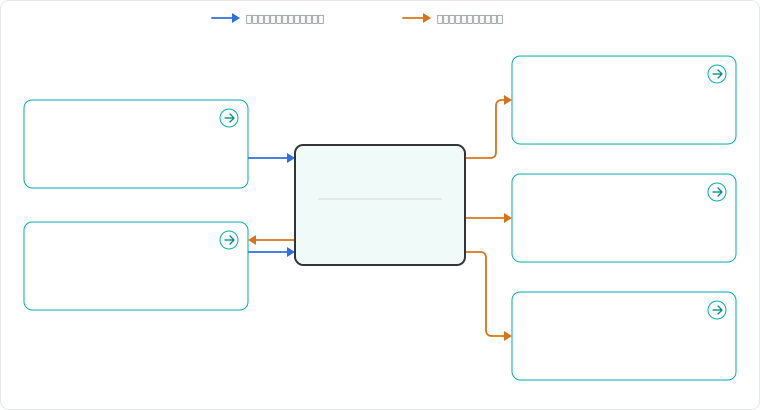
図内のカテゴリを選ぶと、各カテゴリページを確認できます。
矢印の先がデータの受け手です。双方向は向きの異なる2本の矢印で表しています。 この内容は、代表的な連携例です。連携先・項目・頻度は、製品やプランによって異なります。