



ウェビナー・動画配信ツールおすすめ9選|無料で使えるツール比較ガイド


おすすめ製品の早見表
| 製品名 | タイプ | 料金 | 企業規模 | 評価ポイント |
|---|---|---|---|---|
| Zoom Workplace | 社内ミーティング・研修を手軽に開催したいタイプ 🏢 | 0円〜ユーザー/月 |
| 使いやすく連携に強い定番Web会議。中小・中堅シェアもトップ。 |
| Google Meet | 社内ミーティング・研修を手軽に開催したいタイプ 🏢 | 0円〜ユーザー/月 |
| Googleカレンダーから即参加。ブラウザ完結で低コストに始めやすい。 |
| Microsoft Teams | 社内ミーティング・研修を手軽に開催したいタイプ 🏢 | 0円〜ユーザー/月(年払い) |
| 会議・チャット・Office共同編集を統合。大企業の全社利用にも強い。 |
| Webex suite | 顧客向けセミナー・説明会を配信したいタイプ 🎓 | 0円〜 |
| セキュリティが高いCisco系配信基盤。官公庁・金融機関の実績も豊富。 |
| コクリポ | 顧客向けセミナー・説明会を配信したいタイプ 🎓 | 30,000円月 |
| 申込から配信後分析まで一体管理。国産サポートで専門職向けセミナーに強い。 |
| Zoho Meeting | 顧客向けセミナー・説明会を配信したいタイプ 🎓 | 0円〜月額/ホスト(年払い) |
| Zoho CRM上で告知から追客までつなげやすい。無料で実運用を試しやすい。 |
| YouTube Live | 不特定多数へライブ・動画配信を届けたいタイプ 📡 | 0円〜月 |
| 無料で広く配信し、動画資産を残せる。使いやすさと導入しやすさもトップ。 |
| StreamYard | 不特定多数へライブ・動画配信を届けたいタイプ 📡 | 0円〜月 |
| ブラウザで番組風配信を作れる。コメント表示やブランド演出も扱いやすい。 |
| OBS Studio | 不特定多数へライブ・動画配信を届けたいタイプ 📡 | 0円〜 |
| 無料で配信画面を細かく作り込める。拡張性が高く制作担当者向き。 |


ウェビナー・動画配信ツールの導入によって得られる効果
ウェビナー・動画配信ツールは、オンラインセミナーの配信、申込、視聴状況を管理するためのツールです。導入前後で変わる点は、下の表で確認できます。
| 導入前の課題 | 導入によって得られる効果 |
|---|---|
| 申込管理に時間がかかる | 参加申込や視聴登録をまとめて管理し、名簿作成や確認作業を減らせます |
| 配信準備に手間がかかる | 配信ページや視聴URLを設定しやすくなり、開催前の準備を進めやすくなります |
| 参加者連絡が手作業中心 | 案内メールやリマインドを送りやすくなり、個別連絡の作業を減らせます |
| 視聴状況を把握しにくい | 参加率や視聴時間を確認し、フォロー対象や改善点を見つけやすくなります |
| 録画共有に手間がかかる | 録画やアーカイブを共有しやすくなり、欠席者への案内を進めやすくなります |
続いて、無料で使えるウェビナー・動画配信ツールをタイプ別に分類し、それぞれのおすすめ製品を紹介します。
無料で使えるウェビナー・動画配信ツール3タイプを解説
| 比較項目 | 社内ミーティング・研修を手軽に開催したいタイプ | 顧客向けセミナー・説明会を配信したいタイプ | 不特定多数へライブ・動画配信を届けたいタイプ |
|---|---|---|---|
| 優れている点 | 画面共有と録画で研修を効率化 | 申込管理からQ&Aまで一括対応 | 複数プラットフォームへ同時配信 |
| できること | 画面共有・録画機能ブレイクアウトルームオンライン研修配信 | 申込フォーム管理Q&Aアンケート機能出欠・リマインド管理 | マルチ同時配信画面レイアウト編集テロップ・ロゴ配置 |
| 適している企業/業種 | 社内会議・研修を行う企業中小・大企業の管理部門 | マーケティング・営業部門リード獲得を目指す企業 | 広報・マーケティング担当者個人・法人のクリエイター |
| 料金目安 | 無料〜(有料プランあり) | 無料〜(有料プランあり) | 無料〜(有料プランあり) |
タイプ別おすすめ製品
社内ミーティング・研修を手軽に開催したいタイプ 🏢
このタイプが合う企業:
どんなタイプか:
おすすめ製品3選


使い慣れた定番ツールで社内会議を無料で始めたい企業におすすめ


- 使いやすさ
- セットアップ
- 料金
- サポート充実
- 連携・拡張性
- 機能性
- セキュリティ


追加アプリなしで低コストに社内会議を始めたい組織におすすめ

- 使いやすさ
- セットアップ
- 料金
- サポート充実
- 連携・拡張性
- 機能性
- セキュリティ

研修と資料共有や社内連絡まで一体管理したい企業におすすめ
- 使いやすさ
- セットアップ
- 料金
- サポート充実
- 連携・拡張性
- 機能性
- セキュリティ
顧客向けセミナー・説明会を配信したいタイプ 🎓
このタイプが合う企業:
どんなタイプか:
おすすめ製品3選

セミナー運営と厳格な参加者情報管理を両立したい企業向け
- 使いやすさ
- セットアップ
- 料金
- サポート充実
- 連携・拡張性
- 機能性
- セキュリティ

申込ページ作成から配信まで一続きで運営できる国産ウェビナー専用ツール
- 使いやすさ
- セットアップ
- 料金
- サポート充実
- 連携・拡張性
- 機能性
- セキュリティ

無料プランで顧客セミナーを試したい小規模チームにおすすめ
- 使いやすさ
- セットアップ
- 料金
- サポート充実
- 連携・拡張性
- 機能性
- セキュリティ
不特定多数へライブ・動画配信を届けたいタイプ 📡
このタイプが合う企業:
どんなタイプか:
おすすめ製品3選

費用ゼロで広く配信し動画を残したい企業の第一候補
- 使いやすさ
- セットアップ
- 料金
- サポート充実
- 連携・拡張性
- 機能性
- セキュリティ

ブラウザだけで番組風のライブ配信を作れる配信スタジオ型ツール
- 使いやすさ
- セットアップ
- 料金
- サポート充実
- 連携・拡張性
- 機能性
- セキュリティ

画面づくりを細かく作り込める無料のオープンソース配信ソフト
- 使いやすさ
- セットアップ
- 料金
- サポート充実
- 連携・拡張性
- 機能性
- セキュリティ
比較すべき機能の優先度マップ
要件の優先度チャートとは?


選定の決め手
一部の企業で必須
ほぼ全製品が対応
優先度が低い
無料で使えるウェビナー・動画配信ツールの選び方
このページでの絞り込み方
- 1タイプを見て、配信の目的を大まかに決める用途は社内ミーティング、顧客向けセミナー、公開ライブ配信の大きく三通りです。参加者の集め方と運営担当が変わるため、まずは自社の使い方に近いタイプを選ぶと進めやすくなります。タイプ別おすすめへ ↑
- 2外せない条件は、機能の優先度マップで確認する無料プランで差が出やすい項目は、同時接続人数や配信時間、録画と参加者管理です。双方向機能も開催後の成果に関わるため、先に必要条件を整理します。機能の優先度マップへ ↑
- 3無料利用を続けたときの運用条件をそろえるウェビナー・動画配信ツールは、無料で始めやすくても、社外参加者の入り方や配信後のフォローで負担が変わります。下の比較ポイントでは、機能の○×に加えて確認したい運用・契約条件を整理します。
ここからは機能の○×に加えて、無料利用を続ける範囲や社外参加者の入り方を整理します。配信後のデータ整理と当日の担当範囲もそろえると、無料で始めた後の無理が見えやすくなります。
機能だけでは分かりにくい、運用・契約条件の比較ポイント
無料枠の広げ方と費用の見通し
無料で始めたい場合でも、社内会議と顧客向けセミナーと公開配信では費用が増えるタイミングが違います。人数や時間が増えると、録画保存やブランド表示の条件まで運用に影響します。初回は無料でも、定期開催に移った時点で想定外の支出が出やすくなります。
製品の分かれ方:分かれ方は大きく三通りです。短い社内会議を無料で試すタイプ、公開配信や制作ソフトを無料で使うタイプ、ウェビナー運営を有料化前提で広げるタイプです。
- 無料で日常会議から始める製品社内の短い会議や勉強会を追加費用なしで試しやすい製品です。ただし参加人数や時間が増えると、有料プランの条件が運用に影響します。代表製品:Zoom Workplace / Google Meet
- 無料公開配信や制作ソフトを軸にする製品視聴者がアクセスしやすく、録画を公開資産にしやすい製品です。ただし申込管理や商談フォローは、別の仕組みを組み合わせる必要があります。代表製品:YouTube Live / OBS Studio
- ウェビナー運営の有料化を見込む製品申込や配信後の反応確認まで含めて運営を広げやすい製品です。ただし無料範囲だけで本番を続けると、管理機能の制限に当たりやすくなります。代表製品:Zoho Meeting / Webex suite
配信の公開範囲と参加方法
社内研修なら参加者を限定しやすい会議型で足ります。顧客向けセミナーでは申込者だけを案内する導線が必要です。不特定多数へ届ける場合は、公開範囲やコメント管理の決め方が運営負荷に直結します。
製品の分かれ方:分かれ方は大きく三通りです。社内メンバー中心の会議型、申込者や招待者へ届けるウェビナー型、SNSや動画プラットフォームで広く届ける公開配信型です。
- 社内メンバー中心の会議型予定表や社内チャットから参加しやすく、日常利用に組み込みやすい会議型です。ただし外部集客や参加者登録を細かく扱う用途では、別の運営手順が必要です。代表製品:Google Meet / Microsoft Teams
- 申込者や招待者へ届けるウェビナー型事前登録や当日の質疑を運営に組み込みやすいウェビナー型です。ただし参加者向けの案内文やリマインドの担当を決めないと、事務作業が増えます。代表製品:Zoho Meeting / Webex suite
- SNSや動画プラットフォームで広く届ける公開配信型視聴者が普段使う場所へ届けやすく、拡散や後日視聴にもつなげやすい公開配信型です。ただし公開範囲とコメント対応の方針を決めないと、当日の管理が乱れます。代表製品:YouTube Live / StreamYard
参加者データと配信後フォローの渡し方
顧客向けウェビナーでは、配信後に誰へ連絡するかを決める作業が残ります。社内研修では出欠や録画共有で十分でも、営業目的では申込情報やアンケートの扱いが成果に影響します。データの置き場が分散すると、フォロー漏れが起きやすくなります。
製品の分かれ方:分かれ方は大きく三通りです。会議後の共有を自社で整理するタイプ、申込やアンケートを運営画面で扱うタイプ、公開チャンネル側の反応を確認するタイプです。
- 会議後の共有を自社で整理する製品社内共有や短い勉強会では、録画リンクやメモを既存の業務ツールへ残しやすい製品です。ただしリード管理に使う場合は、参加者情報を別途まとめる手間が出ます。代表製品:Zoom Workplace / Microsoft Teams
- 申込やアンケートを運営画面で扱う製品セミナー単位で参加者の反応を整理しやすい製品です。ただしCRMやMAへ渡す運用では、連携条件とCSV出力の手順を先に決めます。代表製品:Zoho Meeting / Webex suite
- 公開チャンネル側の反応を確認する製品視聴数やコメントなど公開配信の反応を把握しやすい製品です。ただし個別の商談フォローには、申込フォームやMAを別に用意する必要があります。代表製品:YouTube Live / StreamYard
当日の配信体制と画面づくり
担当者が少ないチームでは、準備や当日の操作が複雑なほど配信品質がぶれます。説明会を定期開催する場合は司会、登壇者、質問対応の役割分担が必要です。番組風に見せたい公開配信では、画面素材や音声確認に時間がかかります。
製品の分かれ方:分かれ方は大きく三通りです。進行者だけで始めやすい会議型、事務局が受付や質疑を分担するウェビナー型、制作担当が画面や音声を作り込むスタジオ型です。
- 進行者だけで始めやすい会議型資料共有と会話中心で進められ、少人数の運営でも始めやすい会議型です。ただし見た目の演出や公開配信への展開は、別ツールを足す必要があります。代表製品:Google Meet / Zoom Workplace
- 事務局が受付や質疑を分担するウェビナー型登壇者と運営担当を分けて、申込対応や質疑管理を進めやすいウェビナー型です。ただし開催前のリハーサルと当日の役割表を用意しないと、進行が詰まりやすくなります。代表製品:Zoho Meeting / Webex suite
- 制作担当が画面や音声を作り込むスタジオ型ロゴやテロップなどを整え、番組らしい画面を作りやすいスタジオ型です。ただし音声機材や配信先設定の知識が必要になり、担当者への負担は重くなります。代表製品:StreamYard / OBS Studio
ぴったりの製品が見つかる
よくある質問
無料のウェビナー・動画配信ツールはどこまで使えますか?
社内会議や少人数の研修、YouTubeでのライブ配信までは無料でも実用的に行えます。Zoom WorkplaceやGoogle Meet、YouTube Live、OBS Studioなど定番が揃っています。ただし長時間配信や大人数、集客・申込管理や視聴分析が必要になると有料や専用ツールが要ります。
無料プランでも長いセミナーを開けますか?
製品によります。Zoomの無料は3人以上の会議が40分までなど、無料には時間や人数の制限があります。YouTube LiveやOBS Studioなら長時間のライブも無料ですが、集客や申込管理は別途必要です。開催する時間と規模に無料枠が足りるかを先に確かめましょう。
無料のままでは厳しくなるのはどんなときですか?
集客から申込、配信、分析まで一気通貫で回したいときは無料では厳しくなります。無料は録画の保存や視聴データ、Q&Aや投票などの機能が制限されがちです。本格的にリード獲得を狙うなら、専用ツールの有料プランが効果的です。社内利用が中心の間は、無料で十分まかなえます。
有料に切り替えると料金はどのくらいかかりますか?
多くは無料で使えますが、録画保存や視聴分析などは有料に分かれます。集客に強いコクリポは月3万円ほどが目安です。Web会議系は上位プランで人数や録画が拡張され、配信系は集客・分析の専用ツールを足すと費用が変わります。使う機能に絞って有料化すると無駄がありません。
まず無料で試すなら何から始めるとよいですか?
社内会議や小さな研修なら、使い慣れたZoomやGoogle Meetから始めるのが手軽です。広く配信したいならYouTube Live、画面演出を凝りたいならOBS Studioと、目的で入口が分かれます。本番前に通信や音声、画面共有の見え方を試し、参加者の入りやすさも確かめましょう。
※掲載している機能・対応範囲・料金は一般的な目安です。製品・プラン・契約条件により異なる場合があるため、導入前に各製品の最新の公式情報や比較表でご確認ください。
ウェビナー・動画配信ツールと関連カテゴリのシステム連携図ウェビナー・動画配信ツールと関連の深いカテゴリ
ウェビナー・動画配信ツールは単体の機能だけでなく、前後の業務システムと何を連携できるかで、入力負担や業務の進めやすさが変わります。
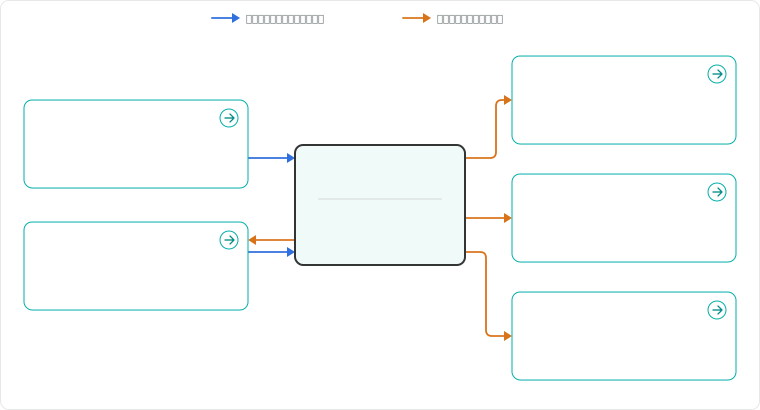
図内のカテゴリを選ぶと、各カテゴリページを確認できます。
矢印の先がデータの受け手です。双方向は向きの異なる2本の矢印で表しています。 この内容は、代表的な連携例です。連携先・項目・頻度は、製品やプランによって異なります。