



Mac対応ファイル送信システムおすすめ9選|タイプ別の選び方ガイド


おすすめ製品の早見表
| 製品名 | タイプ | 料金 | 企業規模 | 評価ポイント |
|---|---|---|---|---|
| Confidential Posting Cloud | セキュリティ監査・PPAP代替に強い法人専用タイプ 🔒 | 22,000円月 |
| 暗号化・承認・送信取り消しを備え、社外ファイル窓口を部門横断で統制できる。 |
| SECURE DELIVER | セキュリティ監査・PPAP代替に強い法人専用タイプ 🔒 | 38,000円月 |
| 100GB送受信と3つの受け渡し方式に対応。監査ログも残せる。 |
| クリプト便 | セキュリティ監査・PPAP代替に強い法人専用タイプ 🔒 | 20,000円月 |
| セキュリティが高く、金融・官公庁シェアもトップ。監査統制を重視する企業向け。 |
| e・パーセル電子宅配便エンタープライズ | 大容量・高速ファイル配信タイプ 🚀 | 要問合せ |
| 容量無制限の企業間ファイル配送を電子証明書で統制。製造・大企業シェアもトップ。 |
| GigaFile便 | 大容量・高速ファイル配信タイプ 🚀 | 0円〜月 |
| 登録不要で300GBまで無料送信。安く早く渡したい小規模利用に強い。 |
| 楽天ドライブ | 大容量・高速ファイル配信タイプ 🚀 | 0円〜ユーザー |
| クラウド保管したファイルをリンク共有可能。送信取り消しと未ダウンロード確認に対応。 |
| データ便 | 少人数から手軽に始められるライト導入タイプ 💡 | 0円〜アカウント |
| 会員登録不要で無料開始でき、国内運用・暗号化保管にも対応。 |
| おくりん坊BIZ | 少人数から手軽に始められるライト導入タイプ 💡 | 30,000円月 |
| 独自ドメインや管理画面を自社仕様にカスタマイズ可能。中小企業シェアもトップ。 |
| HiQZenサービス | 少人数から手軽に始められるライト導入タイプ 💡 | 10,000円月 |
| メール添付を自動URL化。PPAP対策と認証・監査統制を同時に進められる。 |


ファイル送信システムの導入によって得られる効果
ファイル送信システムは、大容量ファイルや機密ファイルを安全に送るための仕組みです。導入前後で変わる点は、下の表で確認できます。
| 導入前の課題 | 導入によって得られる効果 |
|---|---|
| 大容量ファイル送付に手間がかかる | サイズの大きい資料を安全に送付しやすくなり、分割送信や再送を減らせます |
| 誤送信の確認が不安 | 宛先や送付内容をチェックしやすくなり、送信前の確認漏れを抑えられます |
| 受信確認に時間がかかる | ダウンロード状況を把握しやすくなり、受領確認の連絡を減らせます |
| 送付期限の管理が大変 | 公開期限やパスワードを設定しやすくなり、期限切れや再送対応を減らせます |
| 送信履歴を探しにくい | 過去の送付先やファイルを確認しやすくなり、問い合わせ対応を進めやすくなります |
続いて、Mac対応のファイル送信システムをタイプ別に分類し、それぞれのおすすめ製品を紹介します。
Mac対応のファイル送信システムでできること
Macのブラウザから大きなファイルを送り、宛先確認や履歴の管理まで扱えます。大容量の送付・送信前の確認・送信後の追跡の3つの場面を順に取り上げます。
動画やCAD図面など大きなデータを送付できる
送信前に宛先や公開範囲をMacの画面で確かめられる
相手のダウンロード状況を送信後に追える
※製品によって対応範囲や仕様が異なるため、類似する機能を備えていても、ここで紹介した機能をすべて利用できるとは限りません。導入前に各製品の対応内容をご確認ください。
Mac対応のファイル送信システム3タイプを解説
| 比較項目 | セキュリティ監査・PPAP代替に強い法人専用タイプ | 大容量・高速ファイル配信タイプ | 少人数から手軽に始められるライト導入タイプ |
|---|---|---|---|
| 優れている点 | 承認と監査ログで送信を統制 | GB〜TB級の大容量を高速送信 | ドラッグ操作で手軽に始められる |
| できること | 上長承認機能監査ログ保存PPAP代替対応 | 大容量ファイル送信高速転送プロトコル転送再開機能 | ドラッグドロップ操作低価格プランブラウザ完結操作 |
| 適している企業/業種 | 金融業医療機関官公庁 | 映像業建設業製造業 | 中小企業小規模チーム |
| 料金目安 | 要問合せ(法人向け個別見積もり) | 無料〜(有料プランあり) | 無料〜(有料プランあり) |
タイプ別おすすめ製品
セキュリティ監査・PPAP代替に強い法人専用タイプ 🔒
このタイプが合う企業:
どんなタイプか:
おすすめ製品3選


社外ファイル授受を全社の標準窓口として統制したい企業向け


- 使いやすさ
- セットアップ
- 料金
- サポート充実
- 連携・拡張性
- 機能性
- セキュリティ


大容量データの送受信と監査ログ管理を両立したい企業向け
- 使いやすさ
- セットアップ
- 料金
- サポート充実
- 連携・拡張性
- 機能性
- セキュリティ

厳格な統制下で機密ファイルを扱いたい金融・公共機関向け
- 使いやすさ
- セットアップ
- 料金
- サポート充実
- 連携・拡張性
- 機能性
- セキュリティ
大容量・高速ファイル配信タイプ 🚀
このタイプが合う企業:
どんなタイプか:
おすすめ製品3選

取引先を事前登録して大容量データを統制したい大企業向け
- 使いやすさ
- セットアップ
- 料金
- サポート充実
- 連携・拡張性
- 機能性
- セキュリティ

登録不要・無料で大容量ファイルを今すぐ送りたい人向け
- 使いやすさ
- セットアップ
- 料金
- サポート充実
- 連携・拡張性
- 機能性
- セキュリティ

保管と社外への共有リンクを一つで済ませたい中小企業向け
- 使いやすさ
- セットアップ
- 料金
- サポート充実
- 連携・拡張性
- 機能性
- セキュリティ
少人数から手軽に始められるライト導入タイプ 💡
このタイプが合う企業:
どんなタイプか:
おすすめ製品3選

会員登録不要の無料転送から始めたい少人数の組織におすすめ
- 使いやすさ
- セットアップ
- 料金
- サポート充実
- 連携・拡張性
- 機能性
- セキュリティ

送受信を管理画面で統制しながら始めたい中小企業におすすめ
- 使いやすさ
- セットアップ
- 料金
- サポート充実
- 連携・拡張性
- 機能性
- セキュリティ

メール添付の置き換えとファイル保管を両立したい企業向け
- 使いやすさ
- セットアップ
- 料金
- サポート充実
- 連携・拡張性
- 機能性
- セキュリティ
比較すべき機能の優先度マップ


どこから比較すべきか


選定の決め手
Confidential Posting Cloud | SECURE DELIVER | クリプト便 | e・パーセル電子宅配便エンタープライズ | GigaFile便 | 楽天ドライブ | データ便 | おくりん坊BIZ | HiQZenサービス | |
|---|---|---|---|---|---|---|---|---|---|
送受信の検索 宛先や件名や日時で送受信履歴を検索できるか。 | |||||||||
受領リンク発行 取引先がアップロードできる受領用リンクを発行し期限やパスワードを設定できるか。 | |||||||||
送信先ドメイン制限 特定ドメイン以外への送信を禁止できるか。 | |||||||||
送信ルール強制 期限必須などの送信ルールを全ユーザーに強制できるか。 | |||||||||
アクセス履歴のCSV出力 送受信やアクセス履歴をCSVなどで出力できるか。 | |||||||||
ウイルスチェック アップロードファイルをウイルスチェックできるか。 |
一部の企業で必須
Confidential Posting Cloud | SECURE DELIVER | クリプト便 | e・パーセル電子宅配便エンタープライズ | GigaFile便 | 楽天ドライブ | データ便 | おくりん坊BIZ | HiQZenサービス | |
|---|---|---|---|---|---|---|---|---|---|
受領先の振分指定 受領ファイルの保存先を案件や部門で指定できるか。 | |||||||||
ログイン二段階確認 利用者ログインに二段階確認を設定できるか。 | |||||||||
受け手のワンタイム認証 受け手にワンタイムパスで本人確認してから共有できるか。 | |||||||||
禁止ファイル形式の設定 特定の拡張子の送受信を禁止できるか。 | |||||||||
送信容量上限の設定 管理者が送信可能なファイルサイズ上限を設定できるか。 |
ほぼ全製品が対応
Confidential Posting Cloud | SECURE DELIVER | クリプト便 | e・パーセル電子宅配便エンタープライズ | GigaFile便 | 楽天ドライブ | データ便 | おくりん坊BIZ | HiQZenサービス | |
|---|---|---|---|---|---|---|---|---|---|
送信リンク発行 送信用のダウンロードリンクを発行して相手に共有できるか。 | |||||||||
大容量ファイル送信 メール添付では送れない大容量ファイルを送信できるか。 | |||||||||
複数ファイル一括送信 複数ファイルをまとめて一度に送信できるか。 | |||||||||
送信取り消し 送信後に送信リンクを即時に無効化して取り消しできるか。 |
優先度が低い
Confidential Posting Cloud | SECURE DELIVER | クリプト便 | e・パーセル電子宅配便エンタープライズ | GigaFile便 | 楽天ドライブ | データ便 | おくりん坊BIZ | HiQZenサービス | |
|---|---|---|---|---|---|---|---|---|---|
受領時の必須項目設定 受領リンクで会社名などの入力必須項目を設定できるか。 |

Mac対応のファイル送信システムの選び方
このページでの絞り込み方
- 1タイプを見て、送信の目的に近い製品を絞る機密ファイルの統制、大容量データの受け渡し、少人数のライト利用では合う製品が変わります。まずはファイルの機密性と容量、Macで使う人の範囲に近いタイプを選びます。タイプ別おすすめへ ↑
- 2外せない機能は、優先度マップで確認する送受信履歴、送信ルール、ウイルスチェックなどは運用ルールに直結します。社外送信を誰が承認するか、取引先から受け取る場面があるかを合わせて確認します。機能の優先度マップへ ↑
- 3Macでの使い方と運用条件をそろえるファイル送信システムは、ブラウザ操作だけで足りるか、社外の相手にも手順を説明しやすいかで定着が変わります。下の比較ポイントでは、機能の○×に加えて利用方法と送るデータ量を整理します。管理体制と料金・契約条件も同じ流れで確認します。
ここからは、Macでの利用方法と社外送受信の運用条件をそろえます。アップロードの手順と相手先の関わり方を分けます。管理者の負担も合わせると、自社で続けやすい製品を判断しやすくなります。
機能だけでは分かりにくい、運用・契約条件の比較ポイント
Macでの利用方法
Mac利用者が多い職場では、SafariやChromeから送れるかで準備が変わります。専用ソフトや取引先登録が必要だと、社外の相手に案内する手順も増えます。OS更新後のアップロードとダウンロードでつまずくと、急ぎの受け渡しが止まりやすくなります。
製品の分かれ方:製品は大きく3通りです。ブラウザで送受信するクラウド型、URLで一時共有するライト型、クラウドストレージから共有リンクを送るタイプがあります。
- ブラウザで送受信するクラウド型の製品Macに専用ソフトを入れず、ログイン画面から送受信を進めやすい製品です。ただし対応ブラウザやアップロード画面は、試用時に確認します。代表製品:Confidential Posting Cloud / SECURE DELIVER
- URLで一時共有するライト型の製品契約準備を抑え、ファイルをアップロードして相手へ渡しやすい製品です。ただし履歴管理や社内承認を厚くしたい運用には合いにくくなります。代表製品:GigaFile便 / データ便
- クラウドストレージから共有リンクを送るタイプ保管したファイルをリンク共有へつなげやすく、日常資料の受け渡しに向きます。ただし送信専用サービスより、保管容量と共有範囲の管理が重くなります。代表製品:楽天ドライブ
送るデータ量と利用頻度
動画素材や設計データを何度も送る職場では、一時的な無料転送だけでは運用がばらつきます。日常資料を少量ずつ送る部門と、重いデータを定期配送する部門では管理すべき負担が違います。送信手段を場当たり的に分けると、保存期限や再送のルールが担当者ごとにずれます。
製品の分かれ方:製品は大きく3通りです。大容量配送を常設する法人向け、都度アップロードする一時転送型、保管と共有を併用するストレージ型があります。
- 大容量配送を常設する法人向けの製品重いデータを定期的に送る部門で、送信手順を標準化しやすい製品です。ただし取引先登録や管理者設定の準備に時間がかかります。代表製品:e・パーセル電子宅配便エンタープライズ / SECURE DELIVER
- 都度アップロードする一時転送型の製品必要な時だけアップロードして渡せるため、急ぎの素材共有に使いやすい製品です。ただし長期保管や組織的な履歴管理には向きません。代表製品:GigaFile便 / データ便
- 保管と共有を併用するストレージ型の製品保管場所と共有リンクを同じ画面で扱いやすい製品です。ただし送信容量だけでなく、フォルダ権限や共有期限の整理が必要です。代表製品:楽天ドライブ / HiQZenサービス
社外送受信の管理体制
金融、医療、官公庁とのやり取りでは証跡の扱いが重めです。送った後に誰が追跡するかまで、先に決めておく必要があります。相手先を自由に増やせる運用は速い一方で、誤送信時の確認や取り消しを個人任せにしがちです。管理者の関与が弱いと、部門ごとのルール差が残った状態です。
製品の分かれ方:管理体制は大きく3通りです。管理者が送受信ルールを持つ統制型、取引先を登録して配送する企業間配送型、個人操作に寄せたURL共有型があります。
- 管理者が送受信ルールを持つ統制型の製品承認や履歴確認を管理者側でそろえやすく、機密ファイルの社外授受に向きます。ただし少人数の単発利用では設定が重く感じられます。代表製品:Confidential Posting Cloud / クリプト便
- 取引先を登録して配送する企業間配送型の製品決まった相手と継続的に大容量データを渡す運用に合います。ただし相手が毎回変わる制作案件では、事前登録の手間が目立ちます。代表製品:e・パーセル電子宅配便エンタープライズ
- 個人操作に寄せたURL共有型の製品送信者がすぐにURLを作れるため、社外への一時共有を始めやすい製品です。ただし承認や監査証跡を全社でそろえる用途には向きません。代表製品:GigaFile便 / データ便
料金・契約の確認方法
少人数の部門利用と全社導入では、必要なID数や管理機能が変わります。無料や低価格から始められる製品でも、法人管理を足すと別契約になる場合があります。初期費用と最低契約も総額に影響します。サポート条件を後から確認すると、社内稟議が戻りやすくなります。
製品の分かれ方:料金・契約は大きく3通りです。無料または料金表で始めやすい製品、法人向けに条件をそろえる製品、構成を伝えて見積もる製品があります。
- 無料または料金表で始めやすい製品小さく試す前提なら、月々の負担を早めにつかみやすい製品です。ただし広告表示や管理機能の制限で、法人標準にはしにくい場合があります。代表製品:GigaFile便 / データ便
- 法人向けに条件をそろえる製品利用者や部門を増やす前提で、管理画面と契約条件をまとめやすい製品です。ただし初期費用や最低利用期間の有無を先に確認します。代表製品:おくりん坊BIZ / HiQZenサービス
- 構成を伝えて見積もる製品セキュリティ要件や送信量を伝え、社内ルールに合う構成を決めやすい製品です。ただし比較には、同じ利用範囲で見積もる手間がかかります。代表製品:Confidential Posting Cloud / SECURE DELIVER
よくある質問
Mac対応のファイル送信システムは、ブラウザだけで使えますか?
使えます。多くのファイル送信システムはブラウザで完結し、Windows前提の専用ソフトがなくてもMacからそのまま送受信できます。ファイルをアップロードしてリンクを送るだけで相手はダウンロードでき、Macで常用するならブラウザだけで全機能が使えるかを確認しましょう。
Macからでも監査対応や大容量の送信はできますか?
できます。法人専用タイプはMacのブラウザからでも、暗号化や送信ログ、上長承認といった統制機能にしっかり対応します。大容量・高速配信タイプならGB級のデータも安定して送受信でき、扱うファイルの機密度と送るサイズによって適したタイプが分かれるため、用途に合わせて選ぶとよいでしょう。
Windows向けの製品をMacでそのまま使えますか?
使えないことがあります。専用の送信ソフトやOutlook連携がWindowsだけ対応の製品もあり、Macでは一部の機能が使えなかったり動作が不安定になる場合があります。Macが中心ならブラウザだけで承認や履歴確認まで完結するかを実機で試し、操作感やメール連携まで確かめておきましょう。
Mac対応のファイル送信システムはいくらくらいですか?
GigaFile便や楽天ドライブ、データ便は無料で使えます。法人向けのHiQZenサービスは月10,000円、クリプト便は月20,000円、SECURE DELIVERは月38,000円ほどです。おくりん坊BIZは月30,000円規模となり、セキュリティ機能と利用人数で総額が変わります。
Macの業務で使うとき、確認しておくことは何ですか?
Macのブラウザで送受信から上長承認、履歴確認までひと通り支障なくできるかをまず確認することが大切です。扱うファイルの機密度や大きさ、社外の相手が登録なしで受け取りやすいかも要点になります。普段使うメールやクラウドと無理なく連携できるかも含め、実機で一連の流れを試しておきましょう。
※掲載している機能・対応範囲・料金は一般的な目安です。製品・プラン・契約条件により異なる場合があるため、導入前に各製品の最新の公式情報や比較表でご確認ください。
ファイル送信システムと関連カテゴリのシステム連携図ファイル送信システムと関連の深いカテゴリ
ファイル送信システムは単体の機能だけでなく、前後の業務システムと何を連携できるかで、入力負担や業務の進めやすさが変わります。
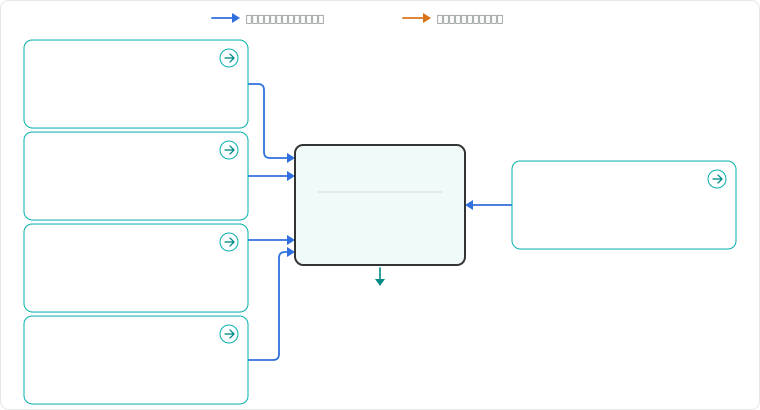
図内のカテゴリを選ぶと、各カテゴリページを確認できます。
矢印の先がデータの受け手です。双方向は向きの異なる2本の矢印で表しています。 この内容は、代表的な連携例です。連携先・項目・頻度は、製品やプランによって異なります。