



Windows対応PDF編集ソフトおすすめ9選|タイプ別の選び方ガイド


おすすめ製品の早見表
| 製品名 | タイプ | 料金 | 企業規模 | 評価ポイント |
|---|---|---|---|---|
| Adobe Acrobat | 本格編集・業務効率化タイプ 🏢 | 1,518円月 |
| 最大10ファイルをAIで横断比較。OCR精度と電子署名・証跡管理も強い。 |
| PDFelement | 本格編集・業務効率化タイプ 🏢 | 7,280円ユーザー/年 |
| Windows・Mac・スマホまで同じ操作感。約1万円でAI要約まで使える。 |
| Foxit PDF Editor | 本格編集・業務効率化タイプ 🏢 | 11,220円年 |
| 月額935円で編集・署名・変換を網羅。AI連携やPII墨消しにも対応。 |
| PDF-XChange Editor | 本格編集・業務効率化タイプ 🏢 | 0円〜 |
| 500頁超のPDFも軽快に処理。大量文書の一括OCRや圧縮にも強い。 |
| いきなりPDF COMPLETE | 国産・買い切り中心タイプ 🇯🇵 | 4,290円台/年 |
| 買い切り低コストで編集・OCRを網羅。法人導入15,000社超の実績。 |
| JUST PDF | 国産・買い切り中心タイプ 🇯🇵 | 6,820円ライセンス |
| PDF/A-4や政府認証基盤に対応。官公庁での利用傾向が強い。 |
| DocuWorks | 国産・買い切り中心タイプ 🇯🇵 | 900円月 |
| 複合機・FAX連携で紙文書を自動取込み。紙業務のまま電子化できる。 |
| 瞬簡PDF 統合版 | 国産・買い切り中心タイプ 🇯🇵 | 14,190円ライセンス |
| 申請書記入と帳票生成をPC上で完結。Excel/CSVから一括作成できる。 |
| SkyPDF Professional | 国産・買い切り中心タイプ 🇯🇵 | 12,650円ライセンス |
| 長期署名・ICカード署名・権限管理に対応。機密PDFを国産環境で守れる。 |


PDF編集ソフトの導入によって得られる効果
PDF編集ソフトは、PDFの文字やページを編集・結合・変換するためのツールです。導入前後で変わる点は、下の表で確認できます。
| 導入前の課題 | 導入によって得られる効果 |
|---|---|
| PDF修正に時間がかかる | PDF内の文字やページを編集しやすくなり、元ファイルを探す作業を減らせます |
| ページ結合に手間がかかる | 複数PDFの結合や分割を行いやすくなり、資料整理の作業を減らせます |
| 注釈確認が大変 | コメントやマーカーを付けやすくなり、確認依頼や修正指示を進めやすくなります |
| 権限設定が不安 | 閲覧制限やパスワードを設定しやすくなり、資料共有時の不安を抑えられます |
| 変換後の確認に手間がかかる | Wordや画像への変換を行いやすくなり、形式変更後の確認作業を減らせます |
続いて、Windows対応のPDF編集ソフトをタイプ別に分類し、それぞれのおすすめ製品を紹介します。
Windows対応のPDF編集ソフトでできること
PDFの直接編集からスキャン書類の文字認識、Office文書のPDF化やページ整理までWindowsで扱えます。直接編集、スキャン変換、ページ整理の順に取り上げます。
PDF内の文字や画像をWindowsで修正できる
スキャン書類を文字検索できるPDFに変換できる
Office文書をPDF化し、ページを整理できる
※製品によって対応範囲や仕様が異なるため、類似する機能を備えていても、ここで紹介した機能をすべて利用できるとは限りません。導入前に各製品の対応内容をご確認ください。
Windows対応のPDF編集ソフト2タイプを解説
| 比較項目 | 本格編集・業務効率化タイプ | 国産・買い切り中心タイプ |
|---|---|---|
| 優れている点 | 直接編集とOCRで業務効率化 | 買い切り型で費用を見通しやすい |
| できること | PDF直接編集OCR文字認識電子署名機能 | PDF作成変換ページ結合分割Office連携 |
| 適している企業/業種 | ビジネスユーザー | 個人中小企業 |
| 料金目安 | 月額935円〜(製品により価格は異なる) | 要問合せ(買い切り価格は個別見積もり) |
タイプ別おすすめ製品
本格編集・業務効率化タイプ 🏢
このタイプが合う企業:
どんなタイプか:
おすすめ製品3選


電子署名と文書統制を厳格に管理したい企業の標準候補
✅ 最大10ファイルを横断し、資料セットの比較までAIで短縮
履歴書PDFを複数アップロードして「共通点と違いを教えて」と聞くと、すぐ比較結果を得られました。最大10ファイルを同時に読み込め、30分かかりそうな資料セットも約3分で要約できるため、複数文書を読む業務の下調べを大きく短縮できます。

✅ スキャン契約書のOCR後、そのままPDF上で修正できる
古い契約書スキャンでも、300dpi以上では文字化けがほぼ出ず、150dpiでも精度低下は限定的でした。OCR後はWordに戻さずPDF上で直接修正できるため、紙書類を編集可能なPDFとして扱いやすくなります。

⚠️ 多機能なぶん、チーム導入では操作習得の負担がある
UI刷新でパネル位置が変わり、長年のユーザーでも戸惑うことがあります。注釈・編集・変換・署名・セキュリティのカテゴリが多く、目的の機能を探す時間やトレーニングコストは見込んだ方がよいです。


- 使いやすさ
- セットアップ
- 料金
- サポート充実
- 連携・拡張性
- 機能性
- セキュリティ


Acrobatの代替を探す中小・部署単位向けの本格PDF編集ソフト
✅ WindowsからAndroidまで同じライセンスで確認済み
WindowsでPDFを開き、iPhoneで署名し、Androidタブレットで代替するような使い方ができます。同時使用は2台までですが、実際にWindowsだけでなくAndroidでも同じライセンスで利用できることを確認しており、手元の端末に合わせてPDF作業を続けやすいです。

✅ OCRから入力フォーム化まで1画面で進められる
日本語・英語を含むスキャンPDFを、OCRでテキスト編集可能な形式に変換できました。紙の申請書も入力可能なデジタルフォームに変換でき、メイン機能が1画面にまとまっているため、Acrobatのように機能を探す手間を抑えられます。

⚠️ 永続ライセンスでも新版利用には再購入が必要
PDFelement 11購入後にバージョン12が出た際、新バージョン利用には再購入が必要でした。永続ライセンス購入後は原則「専用サポート」になり、バグ修正・セキュリティパッチが停止する可能性もあります。
- 使いやすさ
- セットアップ
- 料金
- サポート充実
- 連携・拡張性
- 機能性
- セキュリティ

多部門に低コスト展開したい企業向けの法人PDF編集ソフト
✅ Windows/Mac・クラウド・Mobile込みでもAcrobatより安い
買い切り版はなくサブスク前提ですが、Windows/Mac・クラウド・Mobileがセットのプランです。Acrobatより明らかに安いと感じられ、端末や利用場所をまたぐPDF編集を低コストでそろえやすいです。

✅ MCP HostでPDFから外部業務へつなげられる
MCP Host(AIエージェント連携の土台)により、ClaudeやChatGPTのようなAIエージェントがPDFを操作・読み取りできます。実際にPDFをGmailに添付して送信でき、PDF内データをSalesforceやJiraなどの業務サービスへ流す発想が取りやすいです。

⚠️ 多機能リボンの習得と事前設定に時間がかかる
Acrobatに近いメニュー構造で設定項目が多く、初めて導入するユーザーには見慣れない操作体系です。リボンのどこに何があるか探す時間が定期的に発生し、チーム展開ではカスタム設定と事前訓練コストを考慮する必要があります。

- 使いやすさ
- セットアップ
- 料金
- サポート充実
- 連携・拡張性
- 機能性
- セキュリティ
図面を含む資料確認を低コストで常備したい企業向けPDF編集
✅ 500ページ超でも軽く、複数PDFを開いたまま作業しやすい
500ページを超えるPDFでもスクロールラグをほぼ感じず、Acrobatより起動・操作とも軽い印象でした。メモリ使用量も少なく、他のソフトを動かしながらPDF操作を続けやすいです。

✅ PDF-Toolsで一括OCR・圧縮・透かしを定型化できる
PDF-Toolsを使うと、「フォルダ内の全ファイルにOCRをかけて検索可能にPDF化」といった処理がマウス操作数回で完結します。PDF圧縮・透かし・特定ページ削除も一括実行でき、定期発行の電子書類をルーティン化しやすいです。

⚠️ 買い切りでも1年後の更新には追加費用がある
買い切りライセンス購入から1年後、新バージョンのアップデートを受けるにはメンテナンスの追加購入が必要です。メンテナンス費は年額約$15程度で、年間サブスクの方が総額で安くなるケースもあります。

- 使いやすさ
- セットアップ
- 料金
- サポート充実
- 連携・拡張性
- 機能性
- セキュリティ
国産・買い切り中心タイプ 🇯🇵
このタイプが合う企業:
どんなタイプか:
おすすめ製品3選
編集とOCRを低コストでまとめたい中小企業向けの国産PDFソフト
✅ Windows環境で買い切り導入しやすい基本編集パッケージ
買い切り12,980円で、Windows環境下で楽天やAmazonから正規購入できます。PDF変換・結合・印刷といった基本機能で十分な場合、低コストで分かりやすいPDF編集環境を用意しやすいです。
✅ スマートフォン撮影書類を補正してOCR変換できる
Ver.13の「紙のPDF化」機能では、スマートフォンのカメラで撮影した名刺や承認書を自動補正してOCR変換できます。ChatGPTやGeminiにOCR後のPDFを送る前段まで、紙書類のPDF化工程をソフト一つで済ませやすいです。

⚠️ Word変換ではレイアウト確認の工数が残る
PDF→Word変換で段落間隔が広がったり、表のセル幅が変わったりする現象が報告されています。表・図・段組みを含む複雑なPDFでは変換誤差が生じやすく、大量変換業務では目視確認が必須になります。

- 使いやすさ
- セットアップ
- 料金
- サポート充実
- 連携・拡張性
- 機能性
- セキュリティ
規格対応と国内メーカーの安心感で選びたい官公庁・法人向け
- 使いやすさ
- セットアップ
- 料金
- サポート充実
- 連携・拡張性
- 機能性
- セキュリティ
紙書類や現場文書が多い組織向けの文書管理寄り国産ソフト
✅ 電子の机で紙文書・PDF・Office文書をまとめて探せる
XDW・PDF・Word・Excel・画像を一画面に並べ、トレイやドロワーの概念で整理できます。ファイル名を覚えていなくても目的文書にたどり着きやすく、紙の机に書類を広げる感覚でデジタル文書を扱えます。
✅ 付箋・スタンプ・手書き注釈が日本の回覧業務に馴染みやすい
紙の付箋に近い感覚で付箋ツールを使え、「承認」「起案」「日付」など会社独自の印鑑も登録して押せます。Adobeのコメントツールより日本の業務文書文化に即した仕様が多く、紙の承認フローを残したままデジタル化しやすいです。
⚠️ 富士フイルム複合機がないと自動化メリットが薄い
スキャン連携やトレイ自動取込みの対象は富士フイルム複合機のみです。キヤノン・RICOH等の他メーカー複合機では自動化メリットの大部分が活かせず、PC上のインストール・操作はできても活用度は半減します。
- 使いやすさ
- セットアップ
- 料金
- サポート充実
- 連携・拡張性
- 機能性
- セキュリティ
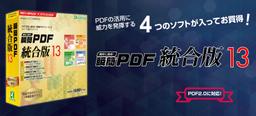
図面PDFを部署で扱いたい設計・工務部門向けの買い切りパッケージ
✅ 官公庁の申請書をPC上で記入しやすい
スキャンした記入用紙を「書けまっせ」にPDFとして持ち込むと、文字記入欄が自動認識されます。チェックボックスや手書き入力もPC上から完結でき、紙に印刷して手書きする作業を減らせます。
✅ 4ソフト買い切りで長期利用時の管理コストを抑えやすい
4つのソフトを買い切りで展開でき、年間コストは多くの競合サブスクリプション製品より安く収まることが多いです。買い切り後の追加購入がなく、ソフト周りの管理コストを最小限にしやすいです。

⚠️ 複数機能を続けて使うとアプリ切り替えが発生する
PDF変換後にフォーム記入したい場合など、用途変更のたびに別アプリを起動し直す手間があります。複数機能を連続利用する業務では、一つのアプリ内で作業を進める一貫性はありません。
- 使いやすさ
- セットアップ
- 料金
- サポート充実
- 連携・拡張性
- 機能性
- セキュリティ

署名・改ざん防止を重視する規制業種向けの国産PDFソフト
✅ 官公庁向けフォームを図形挿入の感覚で作れる
申請書のライン・チェックボックス・プルダウンメニューを市役所フォーマットに合わせて配置できます。実際のフォーム作成ではPowerPointの図形挿入のように扱え、官公庁向け文書を細かく整えやすいです。

✅ PAdES長期署名で保存後の有効性を証明しやすい
PAdES長期署名(長期保存向けの電子署名)により、署名した時点から数年後でも「この署名は有効」と証明できます。文書管理・法人登記書類・公庁年金記録など、長期保存が必要な官公庁・法律文書で使いやすいです。

⚠️ 一般的なPDF本文編集は他製品より弱い
通常のPDFにテキストを直接入力・編集する機能は限定的です。ページ削除・画像置換などの構造的変更のUIも、AcrobatやPDF-XChangeの直接編集体験に比べると操作感が落ちます。
- 使いやすさ
- セットアップ
- 料金
- サポート充実
- 連携・拡張性
- 機能性
- セキュリティ
比較すべき機能の優先度マップ


どこから比較すべきか


選定の決め手
Adobe Acrobat | PDFelement | Foxit PDF Editor | PDF-XChange Editor | いきなりPDF COMPLETE | JUST PDF | DocuWorks | 瞬簡PDF 統合版 | SkyPDF Professional | |
|---|---|---|---|---|---|---|---|---|---|
AI要約 PDF内容をAIで要約できるか | |||||||||
監査証跡レポート 署名・閲覧・改変の証跡をレポート出力できるか | |||||||||
アクセシビリティタグ付与 PDF/UA準拠のタグ付与を行えるか | |||||||||
変換(PDF→各形式) PDFをOffice/画像/テキスト/ePUB/MOBIに変換できるか | |||||||||
長期署名(PAdES/LTV)対応 長期検証可能な署名形式に対応できるか |

一部の企業で必須
Adobe Acrobat | PDFelement | Foxit PDF Editor | PDF-XChange Editor | いきなりPDF COMPLETE | JUST PDF | DocuWorks | 瞬簡PDF 統合版 | SkyPDF Professional | |
|---|---|---|---|---|---|---|---|---|---|
署名者認証(MFA) 署名者に多要素認証を適用できるか | |||||||||
リフロー表示 画面サイズに合わせてリフロー表示できるか | |||||||||
署名法規準拠対応 eIDAS/ESIGN等の署名法規に対応できるか |
ほぼ全製品が対応
Adobe Acrobat | PDFelement | Foxit PDF Editor | PDF-XChange Editor | いきなりPDF COMPLETE | JUST PDF | DocuWorks | 瞬簡PDF 統合版 | SkyPDF Professional | |
|---|---|---|---|---|---|---|---|---|---|
権限設定 開封・印刷・編集の権限制御を設定できるか | |||||||||
ページ編集 ページの結合・分割・削除・追加・並び替え・回転ができるか | |||||||||
電子印鑑 画像化印影・識別情報付印影を挿入できるか |
優先度が低い
Adobe Acrobat | PDFelement | Foxit PDF Editor | PDF-XChange Editor | いきなりPDF COMPLETE | JUST PDF | DocuWorks | 瞬簡PDF 統合版 | SkyPDF Professional | |
|---|---|---|---|---|---|---|---|---|---|
計測スケール設定 図面のスケールを設定して正確に計測できるか | |||||||||
変更履歴トラッキング 注釈や修正の履歴を追跡・可視化できるか |
Windows対応のPDF編集ソフトの選び方
このページでの絞り込み方
- 1タイプを見て、PDF作業の重さに近い製品を絞るPDF本文の直接編集や署名まで日常的に扱うのか、作成・変換・結合を手頃に済ませるのかで、向く製品群が変わります。まずは本格編集・業務効率化タイプと国産・買い切り中心タイプのどちらが近いかを整理します。タイプ別おすすめへ ↑
- 2外せない機能は、機能の優先度マップで確認するOCRや電子署名、Office変換やページ編集は、利用場面によって優先度が変わります。契約書やスキャン書類、社外提出資料のどれを扱うかを決めると必要な機能を拾いやすくなります。機能の優先度マップへ ↑
- 3Windowsでの運用条件をそろえる同じPDF編集ソフトでも、端末への入れ方や社内配布、料金形態とサポート窓口で導入後の負担が変わります。下の比較ポイントでは、機能の○×に加えて確認したい運用・契約条件を整理しています。
Windows対応のPDF編集ソフトは、編集できる範囲が近くても、配布方法や料金形態で運用の重さが変わります。機能の○×に加えて、日常的に扱う文書量と社内展開の条件をそろえると、導入後の負担を比べやすくなります。
機能だけでは分かりにくい、運用・契約条件の比較ポイント
Windows端末への入れ方と利用範囲
総務や法務など複数部門で使う場合は、利用者ごとのPCに入れるのか、Webやモバイルも併用するのかで管理負担が変わります。インストール型は手元の操作に集中しやすい一方、端末変更や更新時の認証手順が利用者数に応じて増えます。
製品の分かれ方:製品は大きく3通りです。Windows PCにアプリを入れて使うタイプ、デスクトップとWebやモバイルを併用するタイプ、紙文書の取り込みや保管まで広げるタイプです。
- Windows PCにアプリを入れて使う製品PC上でPDFを開いて編集する流れを作りやすい製品です。ただし端末変更や複数台利用では、認証解除や再インストールの手順が負担になります。代表製品:PDF-XChange Editor / いきなりPDF COMPLETE
- デスクトップとWebやモバイルを併用する製品出先や別端末でも同じ文書を扱いやすい製品です。ただし社外利用を許可する場合は、アカウント管理と保存先のルールを先に決める必要があります。代表製品:Adobe Acrobat / PDFelement
- 紙文書の取り込みや保管まで広げる製品スキャン文書やOffice文書をPDFと一緒に整理しやすい製品です。一方で文書管理の置き場が増えるため、フォルダー設計や複合機連携の担当を決めておく必要があります。代表製品:JUST PDF / DocuWorks
PDF作業の頻度とファイル量
毎日PDFを開く部署と、月に数回だけ申請書を直す部署では、必要な操作速度と習熟負担が変わります。大量のスキャン文書や図面を扱う現場では、処理待ちやアプリ切り替えが積み重なると月次作業が滞ります。
製品の分かれ方:製品は大きく3通りです。大量文書をまとめて処理するタイプ、申請書や帳票を作成・変換するタイプ、社外提出や機密文書の管理を重視するタイプです。
- 大量文書をまとめて処理する製品ページ数の多いPDFやスキャン文書を日常的に扱う部署で使いやすい製品です。ただし設定項目が多いと、初回の操作習得に時間がかかります。代表製品:Foxit PDF Editor / PDF-XChange Editor
- 申請書や帳票を作成・変換する製品既存のOffice文書や紙の申請書をPDFに整える作業に向く製品です。ただし用途別アプリを使い分ける構成では、作業の流れを社内で決める必要があります。代表製品:いきなりPDF COMPLETE / 瞬簡PDF 統合版
- 社外提出や機密文書の管理を重視する製品契約書や機密資料の編集後に、署名や保護まで同じ流れで扱いやすい製品です。その分、一般的な修正だけの部署には設定や教育が重くなることがあります。代表製品:Adobe Acrobat / SkyPDF Professional
料金形態と社内配布時の総額
個人利用や少人数利用では、月額だけでなく買い切り後の更新や利用端末数が総額に響きます。部署配布や法人契約では、ライセンスの割り当てとサポート条件が加わり、初年度と継続時の負担がずれやすくなります。
製品の分かれ方:料金形態は大きく3通りです。月額・年額プランで使う製品、買い切りでPCに配布する製品、法人構成を伝えて購入や見積もりを進める製品です。
- 月額・年額プランで使う製品利用者の増減に合わせて契約数を調整しやすい製品です。ただし長期利用では、更新時の価格やAI関連機能の扱いを分けて考える必要があります。代表製品:Adobe Acrobat / Foxit PDF Editor
- 買い切りでPCに配布する製品毎年の支払いを抑えてWindows PCに常備しやすい製品です。ただし新版への更新や保守期間を含めると、購入後の費用が発生する場合があります。代表製品:PDF-XChange Editor / いきなりPDF COMPLETE
- 法人構成を伝えて購入や見積もりを進める製品自治体や法人部門で必要な構成をそろえて契約しやすい製品です。一方で単価だけでは比べにくく、利用台数やエディションを同じ条件にそろえる手間があります。代表製品:JUST PDF / SkyPDF Professional
サポート窓口と社内定着の進め方
初めてPDF編集ソフトを全社に配る場合は、操作質問や更新時の問い合わせが管理担当に集まりやすくなります。製品ごとのヘルプや販売窓口、法人サポートの位置づけが曖昧だと利用部門が困ったときの連絡先がばらつきます。
製品の分かれ方:定着の進め方は大きく3通りです。ヘルプを見ながら自社で始める製品、管理者が配布や設定を整える製品、メーカーや販売窓口に相談して導入する製品です。
- ヘルプを見ながら自社で始める製品少人数で試しながら操作を覚えやすい製品です。ただし部門全体に広げる場合は、よく使う機能と保存ルールを社内でまとめる必要があります。代表製品:PDFelement / PDF-XChange Editor
- 管理者が配布や設定を整える製品利用者が多い部署でも、配布方法やライセンス管理をそろえやすい製品です。ただし初回展開では、管理者権限や端末ごとの認証手順を確認する必要があります。代表製品:Foxit PDF Editor / いきなりPDF COMPLETE
- メーカーや販売窓口に相談して導入する製品官公庁や社内規程に合わせた導入条件を相談しやすい製品です。その分、購入前に必要なエディションと保守内容を整理しておく必要があります。代表製品:DocuWorks / SkyPDF Professional
よくある質問
Windows対応のPDF編集ソフトでは何ができますか?
WindowsのPCにソフトを入れて、PDFの文字や画像の編集、注釈やスタンプの追加、WordやExcelへの変換までを行えます。OCRや電子署名に対応する製品もあります。本格的に編集して効率化する型・国産で買い切り中心の型の2つのタイプがあります。
PDFの文字や画像をWindowsで直接編集できますか?
できます。PDFの文章の書き換えや画像の差し替えをWindowsのソフトでこなせて、レイアウトを保ったまま編集できる製品があります。Adobe AcrobatやFoxit PDF Editor、PDFelementは本格的な編集に強く、業務で使いやすいです。どこまで細かく編集したいかが要点です。
買い切りで使える国産のソフトもありますか?
あります。月に払うのではなく一度の購入で長く使える、国産で日本語のサポートも受けやすい製品があります。いきなりPDFやJUST PDF、SkyPDF Professionalは買い切り中心で、電子印鑑や墨消しなど国内の商習慣に合わせて使えます。月額と買い切りのどちらが合うかが要点です。
Windows対応のPDF編集ソフトの料金はどのくらいですか?
無料のPDF-XChange Editorから使え、Adobe Acrobatは月1,518円、DocuWorksは月900円が目安です。買い切り型のJUST PDFは6,820円、瞬簡PDF 統合版は14,190円、SkyPDF Professionalは12,650円ほどです。必要な機能と使う人数で総額が変わります。
無料のPDF閲覧ソフトだけで編集しようとすると何に困りますか?
閲覧だけのソフトだと、文字の修正や画像の差し替えができず、注釈や変換も限られて作業が止まりがちです。Windows対応の編集ソフトなら、文字や画像の編集から変換、署名まで一つで仕上げられます。必要な編集の範囲と買い切りか月額かを整理して選ぶと安心です。
※掲載している機能・対応範囲・料金は一般的な目安です。製品・プラン・契約条件により異なる場合があるため、導入前に各製品の最新の公式情報や比較表でご確認ください。
PDF編集ソフトと関連の深いカテゴリ
PDF編集ソフトとあわせて検討されるカテゴリです。併せてタイプ別おすすめ製品を確認できます。