



文書管理システムおすすめ12選|タイプ別の選び方ガイド


おすすめ製品の早見表
| 製品名 | タイプ | 料金 | 企業規模 | 評価ポイント |
|---|---|---|---|---|
| LegalForceキャビネ | 契約書・法務文書を一元管理して検索と期限で回すタイプ📑 | 要問合せ |
| AIで契約情報を台帳化し期限も通知。セキュリティが高く紙契約の管理に強い。 |
| クラウドサイン SCAN | 契約書・法務文書を一元管理して検索と期限で回すタイプ📑 | 要問合せ |
| 紙契約のスキャンと入力を代行。クラウドサイン上で電子契約とまとめて管理できる。 |
| LegalOn Cloud | 契約書・法務文書を一元管理して検索と期限で回すタイプ📑 | 要問合せ |
| AIレビューから案件管理、契約ワークフローまで扱える。法務基準の標準化に向く。 |
| TOKIUM電子帳簿保存 | 経理・請求文書を電帳法対応で保管・検索するタイプ🧾 | 10,000円月 |
| 紙書類の受領から原本保管まで任せられる。ユーザー数・容量が無制限で広げやすい。 |
| invoiceAgent 文書管理 | 経理・請求文書を電帳法対応で保管・検索するタイプ🧾 | 30,000円月 |
| 経理・法務・品質文書まで同じ基盤で管理可能。承認や証跡管理も一体で扱える。 |
| Bill One | 経理・請求文書を電帳法対応で保管・検索するタイプ🧾 | 要問合せ |
| 請求書受領を全社で標準化しやすい。高精度データ化と会計連携に強い。 |
| 楽々Document Plus | 品質文書を承認フローと版管理で統制するタイプ🏭 | 90,000円月 |
| 契約書・ISO文書・図面まで横断管理できる。検索と持ち出し制御にも強い。 |
| COLMINA 技術文書管理 | 品質文書を承認フローと版管理で統制するタイプ🏭 | 要問合せ |
| 図面や仕様書を版管理し、履歴を追跡。製造業の技術文書管理で使われやすい。 |
| PROCENTER/C | 品質文書を承認フローと版管理で統制するタイプ🏭 | 要問合せ |
| 取引先との配布・受領確認まで管理可能。認証・暗号化・監査ログで機密文書を守れる。 |
| Microsoft 365 | 社内文書を版管理しながらポータルで共有するタイプ🌐 | 0円〜月 |
| Office文書の作成・共有・共同編集を同じ環境で進められる。導入シェアもトップ。 |
| desknet's NEO | 社内文書を版管理しながらポータルで共有するタイプ🌐 | 600円ユーザー/月 |
| ポータルや申請、文書共有を低コストで一体運用できる。中小企業のシェアが高い。 |
| Garoon | 社内文書を版管理しながらポータルで共有するタイプ🌐 | 900円月/ユーザー |
| 大規模組織のポータルと文書共有を全社展開しやすい。組織階層の管理にも対応。 |


文書管理システムの導入によって得られる効果
文書管理システムは、契約書や社内文書を保管し、探しやすくするための仕組みです。導入前後で変わる点は、下の表で確認できます。
| 導入前の課題 | 導入によって得られる効果 |
|---|---|
| 文書を探すのに時間がかかる | 契約書や社内文書を検索しやすくなり、必要書類を探す作業を減らせます |
| 版管理が手作業 | 最新版や過去版を管理しやすくなり、古い資料の誤利用を抑えられます |
| 承認履歴の確認が大変 | 作成から承認までの履歴を残しやすくなり、確認や監査対応を進めやすくなります |
| 閲覧権限の管理が不安 | 文書ごとにアクセス権を設定しやすくなり、誤共有や閲覧漏れを抑えられます |
| 保管期限を把握しにくい | 保存期限や廃棄対象を確認しやすくなり、文書整理の作業を減らせます |
続いて、文書管理システムをタイプ別に分類し、それぞれのおすすめ製品を紹介します。
文書管理システム4タイプを解説
| 比較項目 | 契約書・法務文書を一元管理して検索と期限で回すタイプ | 経理・請求文書を電帳法対応で保管・検索するタイプ | 品質文書を承認フローと版管理で統制するタイプ | 社内文書を版管理しながらポータルで共有するタイプ |
|---|---|---|---|---|
| 優れている点 | 全文検索と条項解析で期限管理も | 電帳法要件を満たし改ざんも防止 | 承認フローと版管理で品質統制 | 版管理とポータルで全社共有 |
| できること | 契約書全文検索条項自動解析期限アラート通知 | 電帳法要件検索タイムスタンプ付与改ざん防止機能 | 承認ワークフロー版履歴管理是正処置管理 | 版管理機能公開ステータス管理全社横断検索 |
| 適している企業/業種 | 法務部門総務部門契約件数の多い企業 | 経理部門財務部門紙証憑の多い企業 | 製造業医薬品業界食品業界 | 情報システム部門総務部門 |
| 料金目安 | 要問合せ(文書量・利用者数に応じた個別見積もり) | 要問合せ(個別見積もり) | 要問合せ(見積もり) | 月額約500円〜(ユーザー数に応じた従量課金) |
タイプ別おすすめ製品
契約書・法務文書を一元管理して検索と期限で回すタイプ 📑
このタイプが合う企業:
どんなタイプか:
おすすめ製品3選


紙契約のAI台帳化と期限通知で管理を楽にしたい法務部門におすすめ


- 使いやすさ
- セットアップ
- 料金
- サポート充実
- 連携・拡張性
- 機能性
- セキュリティ


紙契約のスキャン代行で電子契約と同じ画面に集約できるサービス
- 使いやすさ
- セットアップ
- 料金
- サポート充実
- 連携・拡張性
- 機能性
- セキュリティ

AIレビューから契約ワークフローまで法務業務を一括で扱える基盤
- 使いやすさ
- セットアップ
- 料金
- サポート充実
- 連携・拡張性
- 機能性
- セキュリティ
経理・請求文書を電帳法対応で保管・検索するタイプ 🧾
このタイプが合う企業:
どんなタイプか:
おすすめ製品3選

紙の受け取りから保管まで任せて法対応を進めたい経理部門におすすめ
- 使いやすさ
- セットアップ
- 料金
- サポート充実
- 連携・拡張性
- 機能性
- セキュリティ

経理から品質文書まで全社の文書統制を一基盤に寄せたい企業向け
- 使いやすさ
- セットアップ
- 料金
- サポート充実
- 連携・拡張性
- 機能性
- セキュリティ
形式が混在する受領請求書をオンラインに集約したい企業におすすめ
- 使いやすさ
- セットアップ
- 料金
- サポート充実
- 連携・拡張性
- 機能性
- セキュリティ
品質文書を承認フローと版管理で統制するタイプ 🏭
このタイプが合う企業:
どんなタイプか:
おすすめ製品3選
品質文書から図面まで部門横断で統制したい中堅・大企業におすすめ
- 使いやすさ
- セットアップ
- 料金
- サポート充実
- 連携・拡張性
- 機能性
- セキュリティ

図面や仕様書を社内環境で厳格に版管理したい製造業向けシステム
- 使いやすさ
- セットアップ
- 料金
- サポート充実
- 連携・拡張性
- 機能性
- セキュリティ

取引先への配布や受領確認まで統制したい公共・インフラ系企業向け
- 使いやすさ
- セットアップ
- 料金
- サポート充実
- 連携・拡張性
- 機能性
- セキュリティ
社内文書を版管理しながらポータルで共有するタイプ 🌐
このタイプが合う企業:
どんなタイプか:
おすすめ製品3選

Office文書の作成から共有・版管理まで同じ環境で完結する統合基盤
- 使いやすさ
- セットアップ
- 料金
- サポート充実
- 連携・拡張性
- 機能性
- セキュリティ
文書共有も申請も同じ入口にまとめたい中小企業向けグループウェア
- 使いやすさ
- セットアップ
- 料金
- サポート充実
- 連携・拡張性
- 機能性
- セキュリティ

数百名規模の全社ポータルと文書共有を支える大規模グループウェア
- 使いやすさ
- セットアップ
- 料金
- サポート充実
- 連携・拡張性
- 機能性
- セキュリティ
比較すべき機能の優先度マップ


どこから比較すべきか


選定の決め手
LegalForceキャビネ | クラウドサイン SCAN | LegalOn Cloud | TOKIUM電子帳簿保存 | invoiceAgent 文書管理 | Bill One | 楽々Document Plus | COLMINA 技術文書管理 | PROCENTER/C | Microsoft 365 | desknet's NEO | Garoon | |
|---|---|---|---|---|---|---|---|---|---|---|---|---|
文書登録自動化 スキャンやフォルダ監視で自動登録できるか | ||||||||||||
文書自動分類 文書内容を識別し自動で仕分けできるか | ||||||||||||
全文検索(OCR) OCRを含む全文検索ができるか | ||||||||||||
権限管理 閲覧・編集・印刷・削除・ダウンロード・パスワード制御を設定できるか | ||||||||||||
ワークフロー 文書の承認・回覧フローを構築できるか | ||||||||||||
電子帳簿保存法対応 スキャン保存・検索・タイムスタンプ要件に対応できるか | ||||||||||||
API連携 外部アプリケーションとAPI経由で文書登録・検索できるか |
一部の企業で必須
LegalForceキャビネ | クラウドサイン SCAN | LegalOn Cloud | TOKIUM電子帳簿保存 | invoiceAgent 文書管理 | Bill One | 楽々Document Plus | COLMINA 技術文書管理 | PROCENTER/C | Microsoft 365 | desknet's NEO | Garoon | |
|---|---|---|---|---|---|---|---|---|---|---|---|---|
外部共有制御 外部共有リンクに有効期限・パスワード制御を設定できるか | ||||||||||||
AI検索・要約支援 AIが文書内容を要約・分類して検索補助できるか | ||||||||||||
契約ワークフロー 契約起案〜承認〜署名を一元管理できるか | ||||||||||||
電子署名対応 電子署名の付与・検証・時刻認証に対応できるか | ||||||||||||
支払承認ワークフロー 請求書の支払承認フローを構築できるか |
ほぼ全製品が対応
LegalForceキャビネ | クラウドサイン SCAN | LegalOn Cloud | TOKIUM電子帳簿保存 | invoiceAgent 文書管理 | Bill One | 楽々Document Plus | COLMINA 技術文書管理 | PROCENTER/C | Microsoft 365 | desknet's NEO | Garoon | |
|---|---|---|---|---|---|---|---|---|---|---|---|---|
検索条件保存 検索条件を保存・再利用できるか | ||||||||||||
通知・アラート 登録・変更・期限通知を自動送信できるか | ||||||||||||
監査ログ 閲覧・編集・削除履歴をログ管理できるか | ||||||||||||
モバイル対応 スマホやタブレットで閲覧・承認できるか |

優先度が低い
LegalForceキャビネ | クラウドサイン SCAN | LegalOn Cloud | TOKIUM電子帳簿保存 | invoiceAgent 文書管理 | Bill One | 楽々Document Plus | COLMINA 技術文書管理 | PROCENTER/C | Microsoft 365 | desknet's NEO | Garoon | |
|---|---|---|---|---|---|---|---|---|---|---|---|---|
透かし表示 ビューワ・出力時に透かし文字を挿入できるか | ||||||||||||
契約ひな形自動生成 契約タイプに応じた契約書ひな形を自動生成できるか | ||||||||||||
文書作成 システム内で文書を作成できるか |
文書管理システムの選び方
このページでの絞り込み方
- 1タイプを見て、大まかに製品を絞る契約書・請求書・品質文書・社内規程では、責任部門と管理手順が変わります。まずは主に扱う文書と運用主体に近いタイプを選びます。タイプ別おすすめへ ↑
- 2機能マップで必須条件を分ける全文検索や登録自動化に加え、権限管理と承認は文書管理で差が出やすい条件です。電帳法や電子署名、AI検索まで必要かを分けると、過不足の少ない製品を探しやすくなります。機能の優先度マップへ ↑
- 3運用条件をそろえて比較する最後に、紙文書の取り込み方や社内基盤との住み分けをそろえます。導入規模と支援範囲も合わせると、機能が近い製品同士でも選びやすくなります。
機能の○×に加えて、紙文書の取り込み方と統制の深さをそろえると、文書管理システムの違いを運用負担まで含めて判断しやすくなります。日常基盤との住み分けや導入規模も合わせると、部門ごとの使い分けが整理しやすくなります。
機能だけでは分かりにくい、運用・契約条件の比較ポイント
紙文書の取り込みと台帳化の任せ方
過去の紙契約や請求書が多い企業では、スキャンと入力に加えて登録先の整理が最初の負担になります。担当部門だけで抱えると、検索できる状態になるまで時間がかかり、移行中の文書も散らばりやすくなります。
製品の分かれ方:製品は大きく三つに分かれます。契約書をAIで台帳化する製品、スキャンと入力を代行する製品、請求書の受領やデータ化まで外部に任せる製品です。
- 契約書をAIで台帳化する製品締結済み契約を集め、期限や契約情報を管理しやすくできます。ただし契約以外の文書まで広げる場合は、別の保管基盤も検討します。代表製品:LegalOn Cloud
- スキャンと入力を代行する製品紙契約の電子化作業を外部に任せ、法務部門の移行負担を抑えられます。ただし書類発送や取り込み後の確認手順は事前に決めます。代表製品:クラウドサイン SCAN
- 請求書の受領やデータ化まで任せる製品請求書を受け取る段階からクラウド上に集め、経理処理の入口をそろえやすい製品です。ただし社内文書や契約書全体の管理には向きません。代表製品:Bill One / TOKIUM電子帳簿保存
監査前の文書統制範囲
品質文書や技術文書を扱う部門では、最新版の公開と過去版の扱いが日常運用に残ります。承認者や管理者の役割が曖昧だと、監査前の確認や差し戻しが担当者に集中しやすくなります。
製品の分かれ方:製品は大きく三つです。品質文書や図面の版管理に寄せるもの、社外配布や受領確認まで含めるもの、請求書処理の承認までまとめるものがあります。
- 品質文書や図面の版管理に寄せる製品ISO文書や図面を整理し、承認後の最新版を共有しやすい製品です。ただし対象部門が広いほど、分類と公開範囲の設計に時間がかかります。代表製品:楽々Document Plus
- 社外配布や受領確認まで含める製品取引先や委託先とのファイル共有を、社内管理の流れに載せやすい製品です。その分、相手先の権限変更と配布履歴の運用を設計します。代表製品:PROCENTER/C
- 請求書処理の承認までまとめる製品受領後の確認や承認を請求書業務の流れで扱いやすい製品です。ただし品質文書の版管理とは目的が異なります。代表製品:Bill One
社内ポータルとの住み分け
全社員が使う文書は、保管場所よりも日々開く入口が定着を左右します。Teamsやグループウェアと別に専用基盤を置くと、同じ文書が複数の場所に残りやすくなります。
製品の分かれ方:製品は大きく三つです。Office文書と共同作業を同じ基盤で扱うもの、グループウェアのポータルに載せるもの、専用の文書管理基盤として分けるものがあります。
- Office文書と共同作業を同じ基盤で扱う製品文書作成から共有まで、普段の会議やチャットの流れに近い場所で進められます。ただし厳格な保管ルールは、サイト設計や管理者設定が必要です。代表製品:Microsoft 365
- グループウェアのポータルに載せる製品掲示板や申請と同じ入口で文書共有を始めやすい製品です。一方、契約書や経理証憑の厳格な管理には補完が必要です。代表製品:desknet's NEO / Garoon
- 専用の文書管理基盤として分ける製品機密文書や品質文書を、社内ポータルとは別のルールで管理しやすい製品です。ただし利用者へ保管場所の使い分けを周知します。代表製品:楽々Document Plus / PROCENTER/C
導入規模と費用・支援の見積もり方
利用人数や文書量が増える企業では、初期設定や移行作業に加えて管理者教育も総額に影響します。月額だけで始めると、部門追加や外部委託を含めた初年度の負担が想定とずれやすくなります。
製品の分かれ方:製品は大きく三つです。料金ページで目安を確認しやすいもの、利用人数や運用範囲を伝えて見積もるもの、導入支援や業務代行を含めて相談するものがあります。
- 料金ページで目安を確認しやすい製品初期検討で利用人数ごとの費用感をつかみやすい製品です。ただし上位プランや関連サービスを含めると総額は変わります。代表製品:Microsoft 365 / desknet's NEO
- 利用人数や運用範囲を伝えて見積もる製品全社文書や機密文書を扱う前提で、規模に合わせた構成を組みやすい製品です。ただし文書量と管理者数を整理しないと見積もりが固まりません。代表製品:楽々Document Plus / PROCENTER/C
- 導入支援や業務代行を含めて相談する製品紙文書の移行や請求書受領まで含め、社内作業を減らす進め方を相談しやすい製品です。その分、委託範囲と社内確認の役割を先に決めます。代表製品:クラウドサイン SCAN / TOKIUM電子帳簿保存
よくある質問
文書管理システムでは、ファイル保管のほかに何ができますか?
全文検索やOCRで必要な文書をすぐ見つけ、版管理・承認フロー・アクセス権限で文書のライフサイクルを統制できます。契約書の期限管理や電帳法対応の保管、ISO監査向けの版管理など、製品ごとに得意分野が分かれます。管理したい文書と部門で適したタイプが変わります。
紙の書類や大量のファイルから、目的の文書をすぐ探せますか?
全文検索に対応した製品なら、ファイル名だけでなく本文やスキャンしたOCRテキストまで対象に、目的の文書をすぐ取り出せます。タグや属性での絞り込みで、大量の文書でも探しやすくなります。AI-OCRで紙書類を自動でテキスト化・仕分けできる製品もあり、検索の精度と速さは製品差が大きい部分です。
電子帳簿保存法やインボイスに対応できますか?
経理特化型なら、電子帳簿保存法の保存要件(タイムスタンプ・検索要件・改ざん防止)を満たして請求書や領収書を保管できます。インボイスの登録番号管理に対応する製品もあります。法対応は製品で差があるため、自社が必要な要件を満たすか、対象書類の種類まで確認しましょう。
文書管理システムの料金はどのくらいですか?
文書量と機能で価格に幅があります。グループウェア併用ならMicrosoft 365やdesknet's NEO(月600円/ユーザー)から、電帳法特化のTOKIUM電子帳簿保存は月10,000円です。本格的な専用製品は楽々Document Plusが月90,000円、ArcSuiteが1,280,000円/サーバーライセンスです。
紙やファイルサーバーからの移行と、その後の運用で注意することは?
移行を機にフォルダ構成や命名・版管理のルールを整えると、後の検索性と統制が大きく変わります。大量の紙やファイルの初期取り込みには時間がかかるため、対象範囲と優先順位を決めて段階的に進めると無理がありません。誰が登録・承認し続けるかの運用まで設計すると、形骸化を防げます。
※掲載している機能・対応範囲・料金は一般的な目安です。製品・プラン・契約条件により異なる場合があるため、導入前に各製品の最新の公式情報や比較表でご確認ください。
文書管理システムと関連カテゴリのシステム連携図文書管理システムと関連の深いカテゴリ
文書管理システムは単体の機能だけでなく、前後の業務システムと何を連携できるかで、入力負担や業務の進めやすさが変わります。
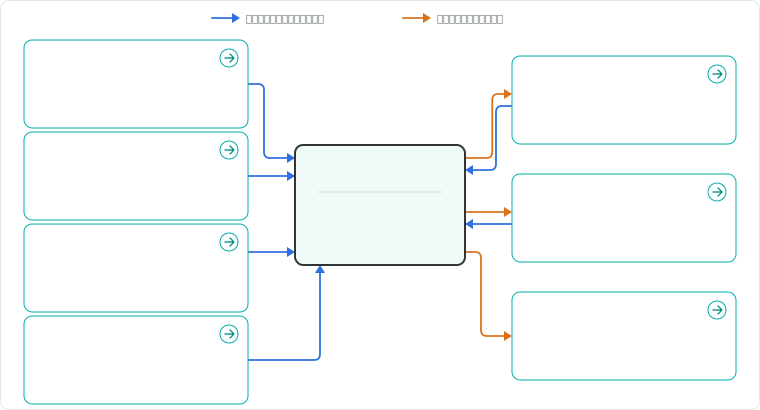
図内のカテゴリを選ぶと、各カテゴリページを確認できます。
矢印の先がデータの受け手です。双方向は向きの異なる2本の矢印で表しています。 この内容は、代表的な連携例です。連携先・項目・頻度は、製品やプランによって異なります。